DDR5 Sistemlerde Uzayan BIOS Açılışının Başlıca Nedenleri
Özet haber: Güç düğmesine bastıktan sonra görüntü gelene kadar geçen süre, Windows’un açılışından farklı bir aşamayı ifade ediyor. DDR5 bellek, USB aygıtları ve BIOS ayarları bu beklemeyi uzatabiliyor.
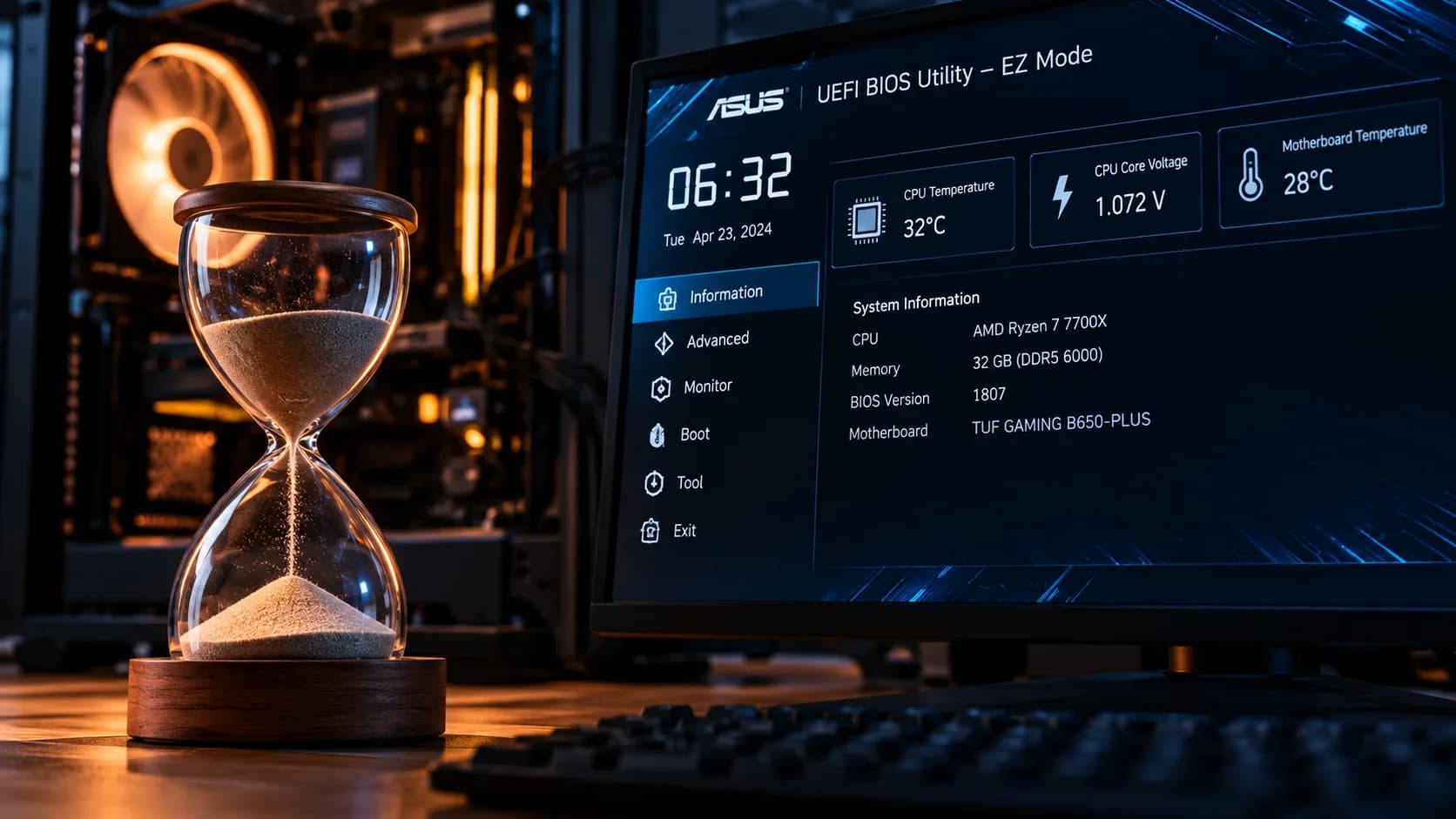
Modern bilgisayarlarda işletim sistemi başlamadan önce UEFI tarafından bir dizi donanım kontrolü gerçekleştiriliyor. POST olarak adlandırılan bu süreçte işlemci, RAM, ekran kartı ve depolama birimleri başlatılıyor; ardından önyükleme işlemi Windows Boot Manager’a devrediliyor. Bu nedenle hızlı bir NVMe SSD veya güçlü bir işlemci, BIOS aşamasındaki gecikmeleri tek başına ortadan kaldırmıyor. Özellikle ekrana görüntü gelmeden önce yaşanan beklemelerde işletim sistemi yerine anakartın donanım başlatma sürecine odaklanmak gerekiyor.
DDR5 kullanan sistemlerde en önemli etkenlerden biri Memory Training, yani bellek eğitimi. Anakart ve bellek denetleyicisi, RAM’in kararlı çalışması için sinyal zamanlamalarıyla elektriksel parametreleri belirliyor. Bu sırada fanlar çalışabiliyor, ekranda görüntü oluşmayabiliyor ve DRAM tanılama LED’i yanabiliyor. BIOS güncellemesi, RAM değişikliği veya CMOS sıfırlamasından sonra işlem yeniden yapılabildiği için ilk açılış birkaç dakika, bazı sistemlerde 5-10 dakika sürebiliyor. AMD AM5 platformundaki bazı anakartlarda bulunan Memory Context Restore, önceki kararlı değerleri kullanarak sonraki POST sürelerini kısaltabiliyor; ancak kararsız bellek yapılandırmalarında hata veya sistem kararsızlığı görülebiliyor.
Gecikmenin kaynağı yalnızca RAM olmayabilir. Harici diskler, USB bellekler, kart okuyucular ve USB hub’ları UEFI’nin aygıt algılama süresini artırabiliyor. Önyükleme sırasında USB aygıtlarına veya uygun yapılandırılmamış PXE ağ önyüklemesine öncelik verilmesi de Windows’un kurulu olduğu diske geçişi geciktirebiliyor. SATA disklerde bağlantı sorunları, mekanik disklerin geç dönmeye başlaması ya da arızalanan bir depolama birimi de hızlı NVMe SSD kullanılan sistemlerde bile BIOS aşamasını etkileyebiliyor.
Sorunu araştırmak için Windows 11’de Görev Yöneticisi’nin Başlangıç uygulamaları bölümündeki Son BIOS süresi bilgisi kontrol edilebilir; ancak bu değer her sistemde görünmeyebilir ve toplam açılış süresini göstermez. Anakart üzerindeki CPU, DRAM, VGA ve BOOT LED’leri de beklemenin hangi aşamada yaşandığına dair ipucu verebilir. Gereksiz USB aygıtlarını çıkarmak, Windows Boot Manager’ı önyükleme sıralamasında öne almak ve kullanılmayan ağ önyükleme seçeneklerini kapatmak denenebilir. BIOS Fast Boot açılışı kısaltabilir, fakat çevre birimlerine işletim sistemi yüklenene kadar erişimi sınırlayabilir.
XMP veya EXPO etkinleştirildikten sonra sorun başladıysa RAM’i varsayılan hızında test etmek, modülleri önerilen yuvalara yerleştirmek ve anakartın uyumluluk listesini kontrol etmek gerekir. BIOS güncellemesi bellek uyumluluğunu ve başlatma davranışını değiştirebilir; ancak güncelleme öncesinde anakart modeli doğrulanmalı, sürüm notları incelenmeli ve BitLocker ya da cihaz şifrelemesi kullanılıyorsa kurtarma anahtarı hazır tutulmalıdır. Daha önce sorunsuz çalışan bilgisayarda POST süresi aniden uzuyor, sistem görüntü vermiyor veya tekrarlanan yeniden başlatmalar yaşanıyorsa RAM, depolama bağlantıları, anakart ve güç kaynağı da incelenmelidir.
Kaynak: Technopat