Eski dizüstü bilgisayarınızı ikinci monitöre dönüştürün! İşte yapmanız gerekenler
Özet haber: Evde kullanmadığınız eski bir dizüstü bilgisayar varsa yeni bir monitör satın almadan çift ekranlı bir çalışma ortamı oluşturabilirsiniz. Windows, macOS ve Linux işletim sistemlerinde kullanılabilen farklı yöntemlerle dizüstü bilgisayarınızın ekranını başka bir bilgisayara bağlayabilirsiniz. Üstelik bazı yöntemlerde kabloya bile ihtiyacınız yok.
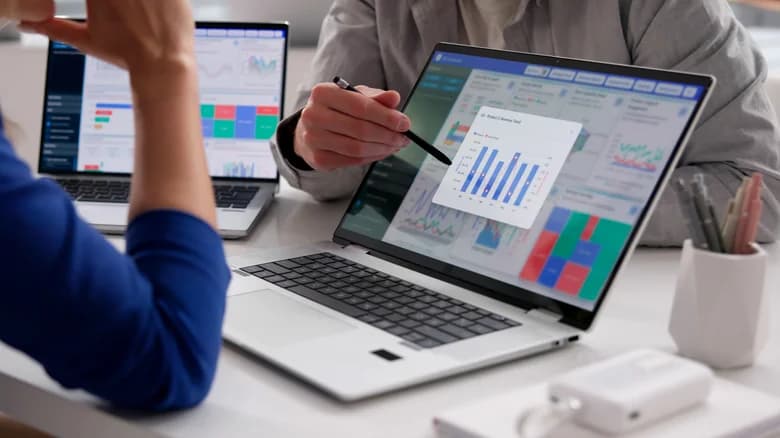
Evde kullanmadığınız eski bir dizüstü bilgisayar varsa yeni bir monitör satın almadan çift ekranlı bir çalışma ortamı oluşturabilirsiniz. Windows, macOS ve Linux işletim sistemlerinde kullanılabilen farklı yöntemlerle dizüstü bilgisayarınızın ekranını başka bir bilgisayara bağlayabilirsiniz. Üstelik bazı yöntemlerde kabloya bile ihtiyacınız yok.
Birden fazla ekran kullanmak, aynı anda farklı uygulamalarla çalışmayı kolaylaştırıyor. Örneğin ana ekranda bir belge üzerinde çalışırken ikinci ekranda internet tarayıcısını, mesajlaşma uygulamalarını veya farklı bir programı açık tutabilirsiniz. Ancak dizüstü bilgisayarların ekranlarını ikinci monitör olarak kullanmak, iki cihazı HDMI kablosuyla birbirine bağlamak kadar basit değil.
Öncelikle ekran yansıtma ile ekran genişletme arasındaki farkı bilmek gerekiyor. Ekran yansıtma, iki cihazda aynı görüntüyü gösterirken ekran genişletme masaüstünü ikinci ekrana taşıyarak daha geniş bir çalışma alanı oluşturuyor. Windows, macOS ve Linux sistemlerinde bu işlemler için farklı bağlantı seçenekleri bulunuyor.
Windows 10 ve Windows 11 işletim sistemlerinde Miracast teknolojisi sayesinde iki bilgisayar arasında kablosuz ekran bağlantısı kurulabiliyor. Bunun için hem ana bilgisayarın hem de ikinci monitör olarak kullanılacak dizüstü bilgisayarın gerekli kablosuz görüntü aktarım özelliklerini desteklemesi gerekiyor.
İlk olarak ikinci ekran olarak kullanacağınız dizüstü bilgisayarda Ayarlar > Sistem > Bu bilgisayara yansıtma bölümünü açın. Ardından İsteğe Bağlı Özellikler seçeneğine girerek Kablosuz Ekran özelliğini bulun ve yükleyin. Kurulum tamamlandıktan sonra aynı bölümden bilgisayarın diğer cihazlar tarafından bulunmasına izin veren ayarları düzenleyin.
Sonraki aşamada dizüstü bilgisayarda Kablosuz Ekran uygulamasını açın. Windows 11’in 22H2 ve sonraki sürümlerinde bu uygulama kullanılırken eski Windows sürümlerinde Bağlan uygulamasıyla karşılaşabilirsiniz. Uygulamanın açık olması, ana bilgisayarın dizüstü bilgisayarı kablosuz ekran olarak bulabilmesi için gerekli.
Ana bilgisayarda Windows + K tuşlarına basarak kablosuz ekran bağlantı panelini açın. Kullanılabilir cihazlar arasında ikinci ekran olarak kullanacağınız dizüstü bilgisayarı seçin ve bağlantı isteğini onaylayın. Sistem bir PIN kodu isterse ekrandaki kodu girerek eşleştirmeyi tamamlayın.
Bağlantı kurulduktan sonra Windows + P tuşlarına basarak ekranın nasıl kullanılacağını belirleyebilirsiniz. Çoğalt seçeneği iki ekranda aynı görüntüyü gösterirken Genişlet seçeneği masaüstü alanını iki ekrana yayıyor. İsterseniz bağlantı ayarlarından ikinci bilgisayarın klavye ve fare girişlerine izin veren seçeneği de etkinleştirebilirsiniz.
Kablosuz bağlantıda görüntü aktarımı sırasında gecikmeler yaşanabiliyor. Bu nedenle Miracast yöntemi, tarayıcı pencerelerini düzenlemek, belgelerle çalışmak veya sunum yapmak için kullanılabilse de düşük gecikme gerektiren oyunlarda aynı performansı sunmayabilir. Bağlantı kurulamazsa iki bilgisayarda da Wi-Fi özelliğinin açık olduğunu ve Miracast desteğini kontrol etmek gerekiyor.