MacBook USB cihazını görmüyor mu? İşte sorunun nedenleri ve çözüm yolları
Özet haber: MacBook kullanıcıları zaman zaman USB bellek, harici SSD, klavye, fare veya diğer USB aksesuarlarının bilgisayar tarafından algılanmaması sorunuyla karşılaşıyor. macOS işletim sistemindeki güvenlik izinleri, yetersiz güç aktarımı, uyumsuz kablolar ve bağlantı noktalarındaki fiziksel sorunlar bu durumun başlıca nedenleri arasında yer alıyor.
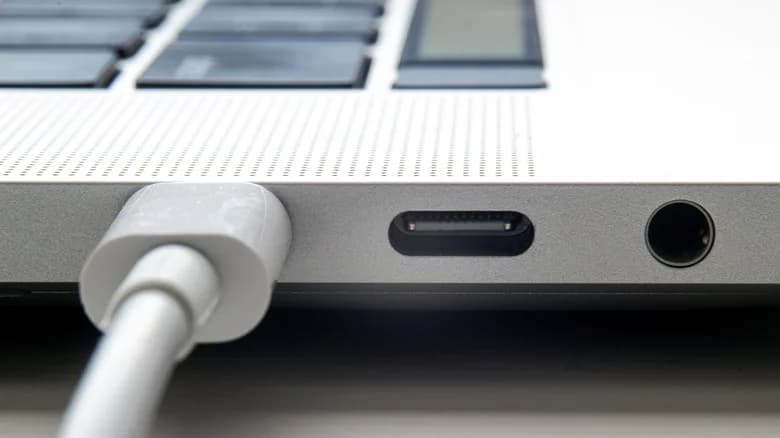
MacBook kullanıcıları zaman zaman USB bellek, harici SSD, klavye, fare veya diğer USB aksesuarlarının bilgisayar tarafından algılanmaması sorunuyla karşılaşıyor. macOS işletim sistemindeki güvenlik izinleri, yetersiz güç aktarımı, uyumsuz kablolar ve bağlantı noktalarındaki fiziksel sorunlar bu durumun başlıca nedenleri arasında yer alıyor. USB cihazlarının MacBook üzerinde görünmemesine neden olan sorunların büyük bölümü birkaç ayar değişikliği ve basit kontrollerle giderilebiliyor.
USB teknolojisinin yaygınlaşmasında Apple’ın önemli bir payı bulunuyor. Şirket, 1998 yılında piyasaya sürdüğü ilk iMac modeliyle eski bağlantı standartlarını geride bırakıp USB kullanımını yaygınlaştırdı.
Günümüzde USB bağlantısı bilgisayarlardan akıllı telefonlara kadar pek çok cihazda kullanılıyor. Avrupa Birliği’nin ortak şarj bağlantısı düzenlemesi de Apple’ın iPhone modellerinde Lightning bağlantısını bırakıp USB-C’ye geçmesinde etkili oldu. MagSafe ise şirketin MacBook bilgisayarlarında kullanmaya devam ettiği özel bağlantılardan biri olarak yerini koruyor.
MacBook üzerinde bir USB aksesuarının çalışmaması her zaman donanımsal arıza yaşandığı anlamına gelmiyor. Apple Silicon işlemcili MacBook modellerinde macOS, yeni veya tanınmayan USB ve Thunderbolt aksesuarları için kullanıcı onayı isteyebiliyor.
Bu güvenlik mekanizması, bilgisayara bağlanan cihazların izinsiz veri erişimini engelliyor. Ancak bağlantı izni yanlışlıkla reddedildiğinde güvenilir aksesuarlar da kullanılamıyor. İzin verilmeyen bir USB cihazı şarj olmaya devam edebiliyor ancak veri aktarımı gerçekleştiremiyor.
Bu nedenle bilgisayara bağlanan bir telefonun veya harici depolama biriminin güç almasına rağmen Finder üzerinde görünmemesi mümkün. Sorunu gidermek için aksesuarı bilgisayardan çıkarıp yeniden bağlamak ve ekrana gelen izin penceresinde “İzin Ver” seçeneğini kullanmak gerekiyor.
MacBook kullanıcıları bağlantı izinlerini sistem ayarlarından da değiştirebiliyor. Bunun için Apple menüsünden Sistem Ayarları bölümüne, ardından Gizlilik ve Güvenlik sekmesine girilmesi gerekiyor.
Aksesuarlar bölümünde yeni cihazlar için izin istenmesi, bilgisayarın kilidi açıkken otomatik bağlantıya izin verilmesi veya tüm aksesuarların her zaman kabul edilmesi gibi seçenekler bulunuyor.
“Her Zaman İzin Ver” seçeneği, bağlı cihazların her seferinde kullanıcı onayı gerektirmeden çalışmasını sağlıyor. Ancak bu ayar, bilgisayara fiziksel erişimi bulunan kişilerin USB aksesuarları üzerinden veri bağlantısı kurmasına da izin verebiliyor. Güvenlik açısından yeni aksesuarlar için onay istenmesi veya bilgisayarın kilidi açıkken otomatik bağlantı sağlanması tercih edilebilir.
USB cihazının macOS tarafından algılanıp algılanmadığını kontrol etmek de mümkün. Klavyedeki Option tuşuna basılı tutarak Apple menüsünden Sistem Bilgileri uygulaması açılabiliyor.
Donanım bölümünün altındaki USB sekmesi, bilgisayara bağlı aygıtların sistem tarafından tanınıp tanınmadığını gösteriyor. Aksesuar burada listeleniyorsa sorun cihazın sürücüsünden, yazılımından veya işletim sistemiyle uyumluluğundan kaynaklanabiliyor.
Cihazın Sistem Bilgileri bölümünde hiç görünmemesi durumunda fiziksel bağlantının kontrol edilmesi gerekiyor. USB kablosu, adaptör, bağlantı noktası veya aksesuarın kendisindeki bir arıza iletişimi engelleyebiliyor. Cihazın farklı bir USB portuna takılması ve mümkünse başka bir kabloyla denenmesi, sorunun hangi bileşenden kaynaklandığını belirlemeye yardımcı oluyor.
Güç aktarımı da USB bağlantılarında yaşanan sorunların önemli nedenleri arasında bulunuyor. Bazı harici diskler, USB aksesuarları ve çevre birimleri MacBook’un bağlantı noktasının sağlayabileceğinden daha fazla elektrik gücüne ihtiyaç duyabiliyor. Böyle durumlarda macOS, cihazın daha fazla güç gerektirdiğini veya USB aygıtlarının devre dışı bırakıldığını belirten bir uyarı gösterebiliyor.
Harici güç adaptörüne sahip cihazlarda adaptörün takılı olduğundan emin olunması gerekiyor. USB hub veya Thunderbolt dock üzerinden bağlantı kuruluyorsa aksesuarı doğrudan MacBook’a bağlamak da sorunun kaynağını belirleyebiliyor.
Farklı bağlantı noktalarında aynı güç hatasının devam etmesi durumunda bilgisayarın USB üzerinden yeterli güç sağlayıp sağlamadığı teknik servis tarafından kontrol edilebilir.
USB çoklayıcıları ve bağlantı istasyonları da bazı aksesuarların düzgün çalışmasını engelleyebiliyor. Bir USB hub üzerinden bağlanan cihazın hem veri hem de güç aktarımı için aradaki bağlantılara bağımlı olması, farklı uyumluluk sorunlarına yol açabiliyor. Aynı bağlantı istasyonuna takılan harici SSD sorunsuz çalışırken kablosuz fare alıcısının algılanmaması gibi durumlar yaşanabiliyor.
Özellikle kendi güç kaynağı bulunan Thunderbolt dock ve USB hub modellerinde harici adaptör bağlantısının kontrol edilmesi gerekiyor. Güç kaynağı bulunmayan çoklayıcılarda ise bağlı cihazların toplam güç ihtiyacı sorun yaratabiliyor. USB aksesuarını aradaki çoklayıcıyı kaldırarak doğrudan bilgisayara bağlamak, bu tür bağlantı problemlerini ayırt etmeyi kolaylaştırıyor.
macOS sürümünün güncel olmaması da USB aksesuarlarının çalışmasını etkileyebiliyor. İşletim sistemindeki hatalar veya sürücü uyumsuzlukları, daha önce sorunsuz kullanılan cihazların bağlantısını bozabiliyor. Apple menüsündeki Sistem Ayarları bölümünden Genel ve Yazılım Güncelleme sekmelerine girilerek mevcut macOS güncellemeleri kontrol edilebiliyor.
Bazı USB aksesuarları, düzgün çalışmak için üreticilerinin geliştirdiği özel yazılımlara ihtiyaç duyuyor. Bu nedenle cihazın sürücüsünün veya yardımcı uygulamasının güncel sürümünün yüklü olması gerekiyor. İlgili yazılımlar Mac App Store üzerinden veya aksesuar üreticisinin resmi internet sitesinden kontrol edilebiliyor.
Harici SSD, USB bellek ve taşınabilir sabit disklerde dosya sistemi uyumluluğu da kontrol edilmesi gereken konular arasında bulunuyor. macOS, APFS, FAT ve exFAT gibi dosya sistemlerini destekliyor.
Farklı bir dosya sistemiyle biçimlendirilmiş depolama birimleri ise MacBook üzerinde beklenen şekilde çalışmayabiliyor. Özellikle Windows ve Mac bilgisayarlar arasında ortak kullanılan depolama aygıtlarında dosya sistemi seçimi önem taşıyor.
USB kablosunun teknik özellikleri de bağlantı sorunlarına neden olabiliyor. Her USB-C kablosu aynı veri aktarım hızını veya güç kapasitesini sunmuyor. Yalnızca şarj için üretilmiş ya da sınırlı veri aktarımını destekleyen kablolar, bazı aksesuarların çalışması için yeterli olmayabiliyor. Kullanılan kablonun cihazın güç ve bant genişliği gereksinimlerini karşılaması gerekiyor.
Kablo ve bağlantı noktalarındaki fiziksel hasarlar da gözden kaçabiliyor. USB portlarının içerisinde biriken toz, tüy ve kir, konnektörün düzgün temas etmesini engelleyebiliyor. Eğilmiş bağlantı pinleri, aşınmış kablo uçları ve gevşek soketler de cihazın algılanmamasına neden olabiliyor.
Bağlantı noktalarındaki toz ve kir, uygun temizlik ekipmanlarıyla dikkatlice temizlenebiliyor. Ancak portların içerisine metal veya sivri cisimler sokulmaması ve temizlik sırasında bağlantı pinlerine zarar verilmemesi gerekiyor. Fiziksel hasar bulunan bağlantı noktalarının teknik servis tarafından incelenmesi gerekiyor.
USB kablolarında renk değişimi, yanık izi veya dış yalıtımın açılması gibi belirtiler bulunuyorsa kablonun kullanılmaması gerekiyor. Özellikle kahverengileşmiş bağlantı uçları ve açığa çıkmış iletken teller aşırı ısınma ve yangın riski oluşturabiliyor. Bu tür hasarlar bulunan kabloların yenileriyle değiştirilmesi gerekiyor.
1996 yılında Üsküdar’da doğan Mert Can Aka, sinema, bilim, teknoloji ve tarih alanlarına duyduğu ilgiyle şekillenen kariyerinde teknoloji editörlüğüne odaklandı. Öğrenmeyi ve bilgiyi aktarmayı merkeze alan Aka, farklı kurumlarda çeşitli görevler üstlendi. Bu süreçte MediaMarkt’ın MediaTrend Teknolojik Yaşam dergisini son sayısına kadar yöneterek dergicilik tarafında da deneyim kazandı. Bilgisayar Mühendisliği, Bilgisayar Programcılığı, Web Tasarım ve Kodlama ile birlikte Adalet ve İktisat alanlarında akademik geçmişe sahip olan Aka, bugün Technopat’ta Yazı İşleri Müdürü olarak görev yapıyor. Otomotivden yapay zekaya, donanımdan ev teknolojilerine uzanan geniş bir yelpazede ürettiği on bini aşkın içerik yüz milyonlarca okura ulaştı.
Kaynak: Technopat