Microsoft Edge Windows 11’den nasıl kaldırılır? Adım adım rehber
Özet haber: Windows 11 ile birlikte yüklü gelen Microsoft Edge tarayıcısını kaldırmak istediğinizde, Kaldır seçeneğinin pasif olduğunu görebilirsiniz. Ancak ücretsiz Wintoys uygulaması sayesinde Windows’un belirli bölgeler için sunduğu kaldırma özelliğini etkinleştirmek mümkün. Üstelik bunu karmaşık komutlar yazmadan gerçekleştirebilirsiniz.
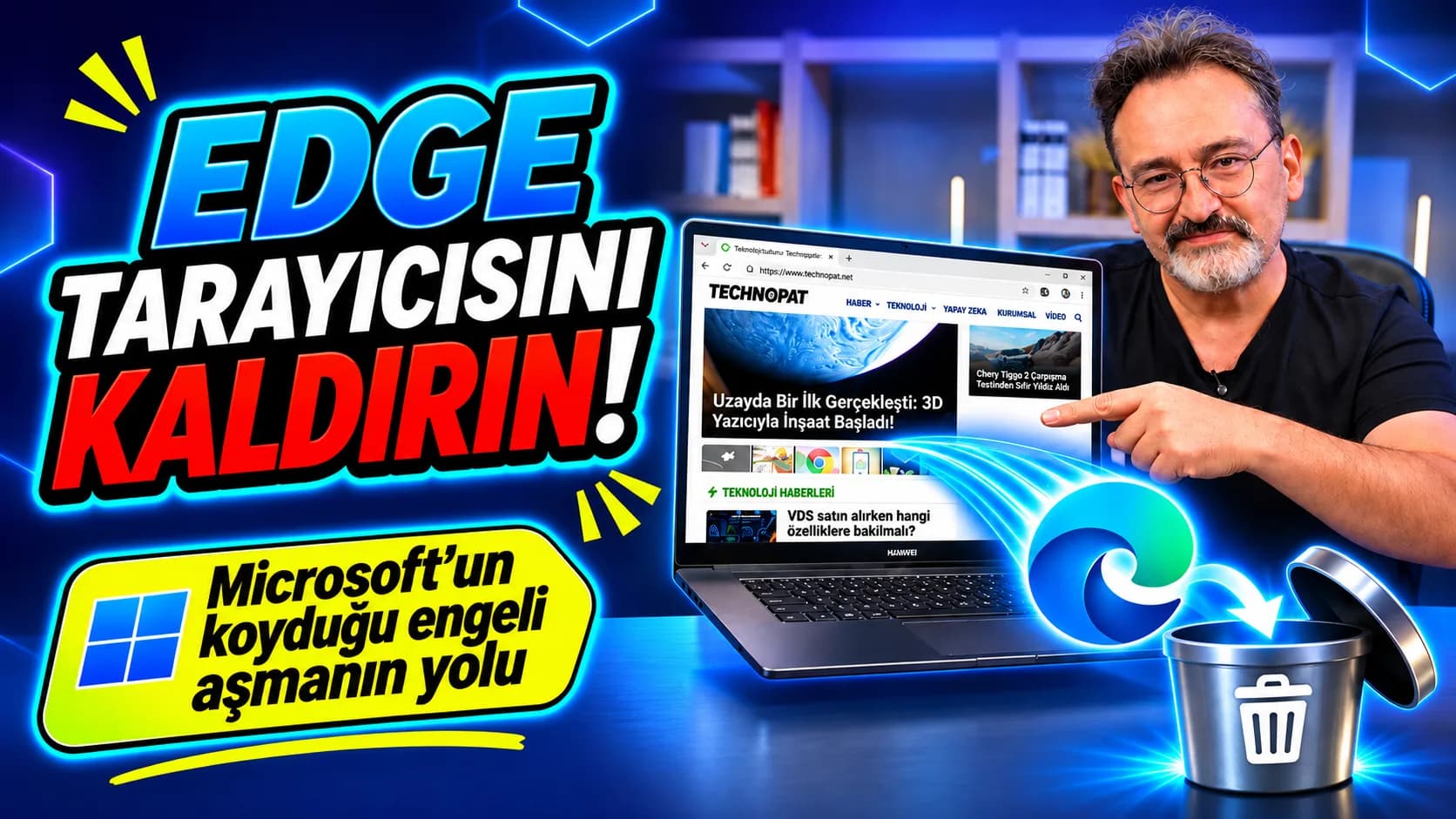
Windows 11 ile birlikte yüklü gelen Microsoft Edge tarayıcısını kaldırmak istediğinizde, Kaldır seçeneğinin pasif olduğunu görebilirsiniz. Ancak ücretsiz Wintoys uygulaması sayesinde Windows’un belirli bölgeler için sunduğu kaldırma özelliğini etkinleştirmek mümkün. Üstelik bunu karmaşık komutlar yazmadan gerçekleştirebilirsiniz.
Microsoft Edge, Windows 11’in varsayılan internet tarayıcısı olarak sistemle birlikte geliyor. Google Chrome, Mozilla Firefox veya başka bir tarayıcı kullanmayı tercih eden kullanıcılar ise Edge’i bilgisayarlarından tamamen kaldırmak isteyebiliyor. Ancak Microsoft, birçok ülkede Edge’in standart yöntemlerle kaldırılmasına izin vermiyor.
Avrupa Birliği’nin Dijital Pazarlar Yasası (Digital Markets Act – DMA) kapsamında yapılan düzenlemeler ise bu konuda önemli bir değişiklik getirdi. Microsoft, Avrupa Ekonomik Alanı’ndaki (AEA) kullanıcıların Edge’i Windows üzerinden kaldırabilmesine olanak tanıdı.
Wintoys uygulaması, bu bölgesel özelliklerin desteklenen Windows sistemlerinde etkinleştirilmesini sağlayarak Edge’in kaldırılmasının önünü açabiliyor.
Wintoys, Windows 10 ve Windows 11 için geliştirilmiş ücretsiz bir sistem yönetimi ve özelleştirme uygulaması. Microsoft Store üzerinden indirilebilen yazılım; performans ayarları, gizlilik seçenekleri, başlangıç uygulamaları, sistem hizmetleri ve Windows’un normal ayarlar menüsünde kolayca erişilemeyen çeşitli özelliklerin yönetilmesine imkân tanıyor.
Uygulamanın dikkat çeken özelliklerinden biri de Digital Markets Act seçeneği. Bu özellik sayesinde Windows’un Avrupa Ekonomik Alanı’na özel sunduğu bazı işlevler, desteklenen diğer bölge yapılandırmalarında da kullanılabiliyor.
1. Wintoys uygulamasını yükleyin. Microsoft Store’u açın ve Wintoys uygulamasını aratıp bilgisayarınıza yükleyin.
Wintoys’u başlatın. Sol menüdeki İnce Ayarlar bölümünü açın ve ardından Sistem kategorisini genişletin.
3. Dijital Pazarlar Yasası seçeneğini etkinleştirin
Sistem ayarları arasında Dijital Pazarlar Yasası seçeneğini bulun ve anahtarı açık konuma getirin. Bu işlem, Windows’un DMA kapsamındaki belirli bölgesel özelliklerini etkinleştirmeyi amaçlıyor.
4. Bilgisayarı yeniden başlatın ve Edge’i kaldırın
Değişikliklerin uygulanması için bilgisayarı yeniden başlatın. Ardından Win + I tuşlarına basarak Ayarlar → Uygulamalar → Yüklü uygulamalar bölümüne girin.
Microsoft Edge’i bulun, yanındaki üç noktaya tıklayın ve Kaldır seçeneği etkinleşmişse kaldırma işlemini başlatın.
Not: Bu yöntem, Edge’in kaldırılmasını Windows Ayarları veya Denetim Masası gibi Microsoft tarafından imzalanmış sistem bileşenleri üzerinden gerçekleştirmeyi gerektiriyor. Ayrıca seçenek her Windows yapılandırmasında çalışmayabiliyor.
Edge’i kaldırmak çoğu kullanıcı için zorunlu değil. Tarayıcıyı kullanmak istemiyorsanız başka bir tarayıcıyı varsayılan olarak belirlemeniz de yeterli olabilir.
Yine de kaldırma işlemini gerçekleştirmeyi planlıyorsanız şu noktalara dikkat etmelisiniz:
Özellikle kurumsal bilgisayarlarda, sistem yöneticisi tarafından uygulanan politikalar Edge’in kaldırılmasını engelleyebilir. Windows’un LTSC sürümlerinde ise bu işlem resmî olarak desteklenmiyor.
Wintoys üzerinden Digital Markets Act özelliğini etkinleştirmenize rağmen Microsoft Edge için Kaldır düğmesi hâlâ pasif kalabilir.
Böyle bir durumda öncelikle Windows’un güncel olduğundan emin olun. Wintoys uygulamasının en son sürümünü kullandığınızı kontrol edin ve bilgisayarınızı yeniden başlatın.
Sorun devam ediyorsa Windows sürümünüz, ülke yapılandırmanız veya kurumsal sistem politikalarınız bu özelliği desteklemiyor olabilir.
Edge’i kaldırmak amacıyla internette bulunan rastgele PowerShell komutlarını çalıştırmak veya sistem dosyalarını elle silmek yerine mevcut yapılandırmayı korumak daha güvenli bir yaklaşım olacaktır.
Evet. Microsoft Edge’i kaldırdıktan sonra yeniden kullanmaya karar verirseniz Microsoft’un resmî internet sitesinden tarayıcıyı indirip tekrar yükleyebilirsiniz.
Sonuç olarak Wintoys, Windows 11’de normalde erişilemeyen bazı bölgesel seçenekleri görünür hale getirebilen kullanışlı bir araç. Bununla birlikte Edge’i kaldırma özelliği bütün Windows sürümlerinde ve bütün bilgisayarlarda aynı şekilde çalışmayabiliyor.
Technopat.Net Genel Yayın Yönetmeni
1971 yılında doğan Cenk Tarhan, teknoloji, mühendislik ve bilim alanlarına duyduğu ilgiyle şekillenen kariyerinde teknoloji yayıncılığına odaklandı. Boğaziçi Üniversitesi’nde mühendislik eğitimi alan ve yüksek mühendis unvanına sahip olan Tarhan, uzun yıllardır teknoloji sektöründeki gelişmeleri yakından takip ederek haber, inceleme, röportaj ve video içerikleri üretiyor. Tüketici elektroniğinden bilgisayar donanımlarına, yapay zekâdan kurumsal teknolojilere kadar geniş bir alanda çalışan Tarhan, uluslararası teknoloji etkinliklerini de yerinde takip ediyor ve sektörün önde gelen yöneticileriyle röportajlar gerçekleştiriyor. Editoryal çalışmalarının yanı sıra dijital yayıncılık, video prodüksiyonu ve içerik stratejisi alanlarında da deneyim sahibi olan Tarhan, bugün Technopat’ta Genel Yayın Yönetmeni olarak görev yapıyor. CES, MWC, IFA, GITEX ve Dreamforce gibi önemli teknoloji etkinliklerinde yayın çalışmaları yürüten Tarhan, aynı zamanda CES Innovation Awards 2027 jüri üyeleri arasında yer aldı. Kariyeri boyunca teknoloji dünyasındaki yenilikleri anlaşılır, tarafsız ve kullanıcı odaklı bir yaklaşımla aktarmayı amaçlayan Tarhan, Technopat’ın yayın stratejisi ve editoryal operasyonlarının yönetimini sürdürüyor.
Kaynak: Technopat