RAM’in Doğru Hızda Çalışıp Çalışmadığı Nasıl Kontrol Edilir?
Özet haber: Bilgisayara DDR4-3200, DDR5-6000 veya daha hızlı bir RAM kiti taktığınızda belleğin otomatik olarak kutunun üzerinde yazan hızda çalışacağı garanti değil. Anakart çoğu zaman ilk açılışta daha güvenli JEDEC değerlerini kullanıyor ve XMP ya da EXPO profili etkinleştirilmediyse RAM beklenenden daha düşük hızda çalışabiliyor.Bunu kontrol etmek oldukça kolay ancak Windows, BIOS ve CPU-Z gibi araçların gösterdiği […] Devamı: RAM’in Doğru Hızda Çalışıp Çalışmadığı Nasıl Kontrol Edilir? Technopat
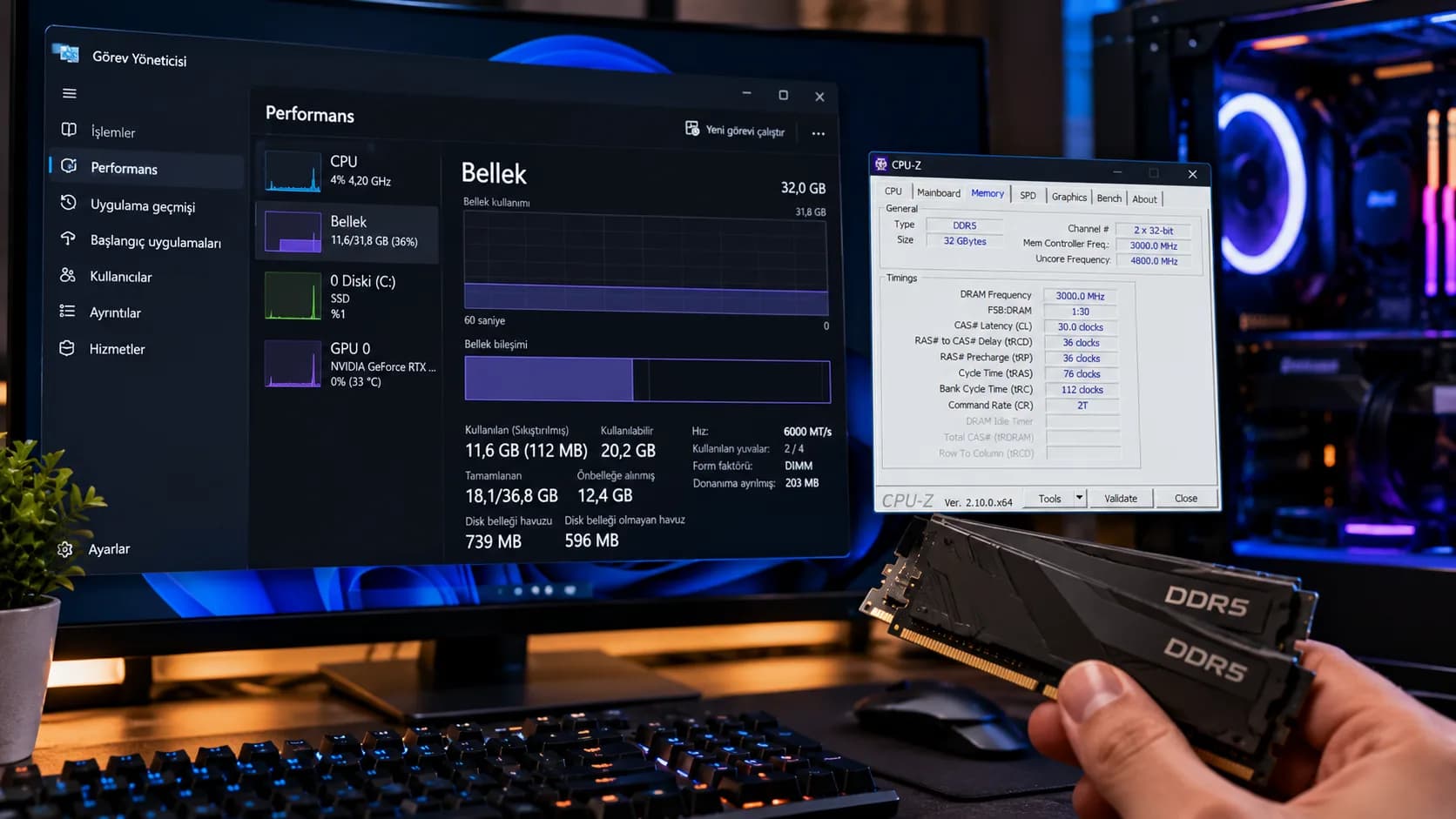
Bilgisayara DDR4-3200, DDR5-6000 veya daha hızlı bir RAM kiti taktığınızda belleğin otomatik olarak kutunun üzerinde yazan hızda çalışacağı garanti değil. Anakart çoğu zaman ilk açılışta daha güvenli JEDEC değerlerini kullanıyor ve XMP ya da EXPO profili etkinleştirilmediyse RAM beklenenden daha düşük hızda çalışabiliyor.
Bunu kontrol etmek oldukça kolay ancak Windows, BIOS ve CPU-Z gibi araçların gösterdiği değerlerin aynı biçimde ifade edilmemesi kafa karıştırabiliyor. Özellikle “3200 MHz RAM neden CPU-Z’de 1600 MHz görünüyor?” sorusu tamamen DDR belleğin çalışma biçiminden kaynaklanıyor.
Windows 11’de Görev Yöneticisi > Performans > Bellek bölümüne girildiğinde kullanılan RAM miktarının yanında bellek hızı da görülebiliyor. Güncel Windows sürümlerinde bu değer genellikle MT/s olarak gösteriliyor.
Örneğin DDR5-6000 bellek doğru ayarlanmışsa burada yaklaşık 6000 MT/s, DDR4-3200 bellek ise 3200 MT/s olarak görünmeli. RAM kitiniz 6000 MT/s olarak satıldığı halde Windows 4800 veya 5200 MT/s gösteriyorsa büyük ihtimalle XMP ya da EXPO profili etkin değil.
Bu ekran hızlı kontrol için yeterli ancak zamanlamaları, gerçek saat frekansını ve hangi profilin kullanıldığını ayrıntılı biçimde göstermiyor. Daha detaylı kontrol için BIOS veya donanım izleme yazılımlarına bakmak gerekiyor.
DDR, Double Data Rate anlamına geliyor. Bellek bir saat döngüsünde iki veri aktarımı gerçekleştirdiği için gerçek saat frekansı ile pazarlanan efektif veri hızı aynı sayı değil.
DDR4-3200 belleğin gerçek bellek saati yaklaşık 1600 MHz. Ancak her döngüde iki aktarım yaptığı için efektif aktarım hızı 3200 MT/s oluyor. DDR5-6000 için de gerçek saat yaklaşık 3000 MHz iken veri hızı 6000 MT/s seviyesinde.
Bu nedenle “6000 MHz DDR5” ifadesi günlük kullanımda çok yaygın olsa da teknik olarak 6000 MT/s demek daha doğru. RAM üreticileri ve mağazalar uzun yıllar efektif veri hızını MHz olarak yazdığı için iki kavram birbirine karışmış durumda.
Windows’un 6000 göstermesiyle CPU-Z’nin 3000 civarında göstermesi bu yüzden bir çelişki değil. İki program aynı belleği farklı biçimde ifade ediyor.
CPU-Z açıldığında Memory sekmesindeki DRAM Frequency değeri mevcut gerçek saat hızını gösteriyor. DDR bellek kullanıldığı için burada görülen sayıyı yaklaşık ikiyle çarpmak gerekiyor.
Örneğin DRAM Frequency yaklaşık 1600 MHz görünüyorsa bellek DDR4-3200 hızında çalışıyor. Yaklaşık 3000 MHz görülüyorsa DDR5-6000, 3600 MHz civarında görülüyorsa DDR5-7200 seviyesinden söz ediyoruz.
Değer tam olarak 3000,0 şeklinde sabit olmak zorunda değil. Base Clock küçük miktarlarda değişebildiği için 2993, 2998 veya benzeri rakamlar görülebilir ve bu normal.
CPU-Z’nin SPD sekmesi ise mevcut çalışma hızını değil, RAM modülünün üzerinde kayıtlı profilleri gösteriyor. Burada JEDEC değerleri ve varsa XMP profilleri görülebilir; bu yüzden SPD sekmesinde yüksek hız görmek belleğin gerçekten o hızda çalıştığını kanıtlamıyor.
UEFI/BIOS içerisinde RAM frekansı doğrudan görülebiliyor. Anakart üreticisine göre bu alan Memory Frequency, DRAM Frequency, DDR Speed veya benzer isimlerle gösterilebilir.
Burada önemli olan mevcut çalışan değer ile RAM kitinin profil değerini ayırmak. Örneğin DDR5-6000 kit takılı sistem BIOS’ta 4800 MT/s çalışıyorsa RAM fiziksel olarak 6000 desteklese bile sistem şu anda daha düşük JEDEC hızını kullanıyor.
XMP veya EXPO etkinleştirildikten sonra BIOS değişiklikleri kaydedilip sistem yeniden başlatılmalı. Ardından Windows veya CPU-Z üzerinden gerçek çalışma hızının değişip değişmediği tekrar kontrol edilmeli.
DDR5 sistemlerde profil açıldıktan sonraki ilk boot normalden uzun sürebilir. Anakart yeni bellek parametreleri için memory training yaptığı için birkaç kez yeniden başlatma veya uzun siyah ekran görülmesi her zaman arıza anlamına gelmiyor.
RAM kitinin kutusunda yazan yüksek hız çoğu zaman standart varsayılan hız değil, üretici tarafından hazırlanmış performans profili. Intel tarafında bu sistem XMP, AMD tarafında ise özellikle DDR5 platformlarında EXPO adıyla kullanılıyor.
Örneğin DDR5-6000 CL30 kit ilk kurulumda 4800 veya 5200 MT/s gibi daha düşük JEDEC değerinde başlayabilir. EXPO veya XMP etkinleştirildiğinde anakart 6000 MT/s hızın yanında kit için tanımlanan zamanlamaları ve gerekli voltajları da uygular.
Bu yüzden yalnızca RAM’i anakarta takmak her zaman yeterli değil. Sistemin kararlı olması için anakartın, işlemcinin bellek denetleyicisinin ve kullanılan DIMM yapılandırmasının hedef profili destekleyebilmesi gerekiyor.
XMP veya EXPO teknik olarak üreticinin standart JEDEC değerlerinin üzerinde çalışan bir profil olabildiği için her sistemde yüzde 100 garanti edilen sonuç gibi düşünülmemeli. Özellikle çok yüksek hızlı kitlerde veya dört DIMM kullanıldığında daha düşük frekansa inmek gerekebilir.
En yaygın neden XMP veya EXPO’nun kapalı olması. Anakart güvenli başlangıç için DIMM üzerindeki standart JEDEC profilini kullanıyor ve yüksek performans profiline ancak kullanıcı etkinleştirdiğinde geçiyor.
BIOS güncellemesi sonrasında da XMP veya EXPO kapanabilir. Firmware güncellemesi ayarları varsayılan değerlere döndürdüyse daha önce 6000 MT/s çalışan bellek tekrar daha düşük hıza inebilir.
Sistemin birkaç başarısız boot denemesinden sonra güvenli bellek ayarlarına dönmesi de mümkün. Anakart 6000 MT/s profilinde training tamamlayamazsa otomatik olarak daha düşük hızla açılabilir veya BIOS ayarlarını sıfırlayabilir.
Dört RAM modülü kullanmak da bellek denetleyicisine daha fazla yük bindirdiği için iki modüle göre yüksek frekansları zorlaştırabilir. Özellikle DDR5’te dört DIMM ile kutuda yazan en yüksek profile ulaşamamak olağan dışı değil.
Belleğin 6000 MT/s çalışması tek başına bütün RAM performansını açıklamıyor. Modüllerin hangi kanal yapılandırmasında çalıştığı da bellek bant genişliğini doğrudan etkiliyor.
Masaüstü bilgisayarda iki RAM modülü kullanılıyorsa bunların anakart kılavuzunda önerilen slotlara takılması gerekiyor. Dört yuvalı birçok anakartta iki modül için genellikle CPU’dan ikinci ve dördüncü slotlar, yani A2 ve B2 öneriliyor.
Yanlış slot kullanımı bazı sistemlerde bellek kanalını veya yüksek hızlı profil kararlılığını etkileyebilir. Tek modüllü sistemlerde ise işlemci platformuna bağlı olarak kullanılabilir bellek bant genişliği çift modüllü yapılandırmaya göre daha düşük kalabilir.
DDR5’in her DIMM içerisinde iki adet 32 bit alt kanal kullanması klasik DDR4 dual-channel kavramını biraz daha karmaşık hale getiriyor. Buna rağmen masaüstü platformunda iki DIMM’i doğru bellek kanallarına dağıtmak performans açısından hâlâ önemli.
İki RAM kiti aynı 6000 MT/s hızında çalışsa bile aynı performansı vermek zorunda değil. CL, tRCD, tRP ve tRAS gibi bellek zamanlamaları erişim gecikmesini etkiliyor.
Örneğin DDR5-6000 CL30 ile DDR5-6000 CL48 aynı aktarım hızına sahip olsa da gecikme karakteristikleri farklı. XMP veya EXPO profili doğru yüklenmediyse frekans beklenen seviyede görünürken zamanlamalar daha gevşek kalabilir.
CPU-Z, HWiNFO veya BIOS üzerinden mevcut CAS Latency ve diğer temel zamanlamalar kontrol edilebilir. Bunların RAM kitinin üretici tarafından belirtilen profil değerleriyle uyumlu olması beklenir.
Yalnızca CL değerini düşürmek veya zamanlamaları elle değiştirmek ise doğrudan yapılması gereken bir optimizasyon değil. Manuel RAM ayarı kararlılık testi gerektiriyor ve hatalı ayarlar görünür çökme olmadan veri hatalarına bile yol açabilir.
Bilgisayarın Windows’a açılması RAM’in tamamen kararlı olduğu anlamına gelmiyor. Bellek hataları oyunlarda çökme, sıkıştırılmış dosyalarda bozulma, uygulamaların beklenmedik kapanması veya mavi ekran gibi belirtilerle daha sonra ortaya çıkabilir.
Profil etkinleştirildikten sonra günlük kullanımda birkaç gün gözlem yapmak ve şüphe varsa bellek testi çalıştırmak mantıklı. Windows Memory Diagnostic temel kontrol sağlayabilirken daha uzun ve kapsamlı bellek testleri kararsızlığı yakalamada daha etkili olabilir.
Hata görülürse ilk olarak BIOS’un güncel olup olmadığı ve DIMM’lerin doğru slotlarda bulunduğu kontrol edilmeli. Daha sonra profilin bir alt frekansına inmek veya anakartın otomatik bellek ayarlarına dönmek denenebilir.
Özellikle işlemcinin resmi desteklediği hızın çok üzerinde çalışan bellek profillerinde işlemci örneği de sonucu etkileyebilir. Aynı RAM ve anakart iki farklı işlemcide aynı maksimum frekansa ulaşmayabilir.
Laptoplarda RAM frekansını kullanıcı her zaman değiştiremiyor. Birçok notebook BIOS’unda XMP veya manuel bellek ayarı bulunmadığı için cihaz üreticisinin belirlediği JEDEC profili kullanılıyor.
Örneğin yüksek hızlı DDR5 SO-DIMM satın alınsa bile laptopun işlemcisi veya BIOS’u yalnızca 5600 MT/s destekliyorsa bellek bu hızda çalışabilir. RAM modülünün üzerinde 6400 yazması cihazın otomatik olarak 6400’e çıkacağı anlamına gelmiyor.
LPDDR belleğe sahip ince laptoplarda ise RAM doğrudan anakarta lehimli olduğundan kullanıcı profili veya modül değişimi zaten mümkün değil. Bellek hızı cihaz üreticisinin tasarımı tarafından belirleniyor.
Bu nedenle laptop yükseltmesinde yalnızca RAM’in fiziksel olarak uyup uymadığına değil, cihazın desteklediği maksimum bellek hızına da bakmak gerekiyor.
İlk kontrol Windows Görev Yöneticisi’ndeki bellek hızıyla yapılabilir. Ardından CPU-Z’de DRAM Frequency değerinin beklenen efektif hızın yaklaşık yarısı olduğu doğrulanabilir ve BIOS’ta XMP veya EXPO’nun etkin olup olmadığı kontrol edilebilir.
DDR5-6000 kit için Windows’un yaklaşık 6000 MT/s, CPU-Z’nin ise yaklaşık 3000 MHz göstermesi normal. DDR4-3200 sistemde aynı mantıkla Windows 3200 MT/s, CPU-Z yaklaşık 1600 MHz göstermeli.
Bunun yanında modüllerin doğru slotlarda çalıştığından ve sistemin bellek profilini kararlı biçimde sürdürebildiğinden emin olmak gerekiyor. Kutuda yazan hız yalnızca RAM’in desteklediği profili gösteriyor; bilgisayarın gerçekten o profili kullandığını ayrıca doğrulamak gerekiyor.
1996 yılında Üsküdar’da doğan Mert Can Aka, sinema, bilim, teknoloji ve tarih alanlarına duyduğu ilgiyle şekillenen kariyerinde teknoloji editörlüğüne odaklandı. Öğrenmeyi ve bilgiyi aktarmayı merkeze alan Aka, farklı kurumlarda çeşitli görevler üstlendi. Bu süreçte MediaMarkt’ın MediaTrend Teknolojik Yaşam dergisini son sayısına kadar yöneterek dergicilik tarafında da deneyim kazandı. Bilgisayar Mühendisliği, Bilgisayar Programcılığı, Web Tasarım ve Kodlama ile birlikte Adalet ve İktisat alanlarında akademik geçmişe sahip olan Aka, bugün Technopat’ta Yazı İşleri Müdürü olarak görev yapıyor. Otomotivden yapay zekaya, donanımdan ev teknolojilerine uzanan geniş bir yelpazede ürettiği on bini aşkın içerik yüz milyonlarca okura ulaştı.
Kaynak: Technopat