Windows 11’de Boşuna Yer Kaplayan Dosyalar Nasıl Bulunur?
Özet haber: Bilgisayarınızda fazla oyun veya program yüklü olmamasına rağmen SSD’nizin dolduğunu fark etmiş olabilirsiniz. Windows 11, zamanla güncelleme kalıntıları, geçici dosyalar, uygulama önbellekleri ve eski sistem bileşenleri nedeniyle gigabaytlarca depolama alanı kullanabiliyor. Üstelik bu dosyaların önemli bir bölümü Dosya Gezgini’nde kolayca görünmüyor.
Bilgisayarınızda fazla oyun veya program yüklü olmamasına rağmen SSD’nizin dolduğunu fark etmiş olabilirsiniz. Windows 11, zamanla güncelleme kalıntıları, geçici dosyalar, uygulama önbellekleri ve eski sistem bileşenleri nedeniyle gigabaytlarca depolama alanı kullanabiliyor. Üstelik bu dosyaların önemli bir bölümü Dosya Gezgini’nde kolayca görünmüyor. Windows’un kendi araçlarını kullanarak hangi dosyaların yer kapladığını bulabilir, gereksiz verileri temizleyebilir ve depolama alanınızı geri kazanabilirsiniz.
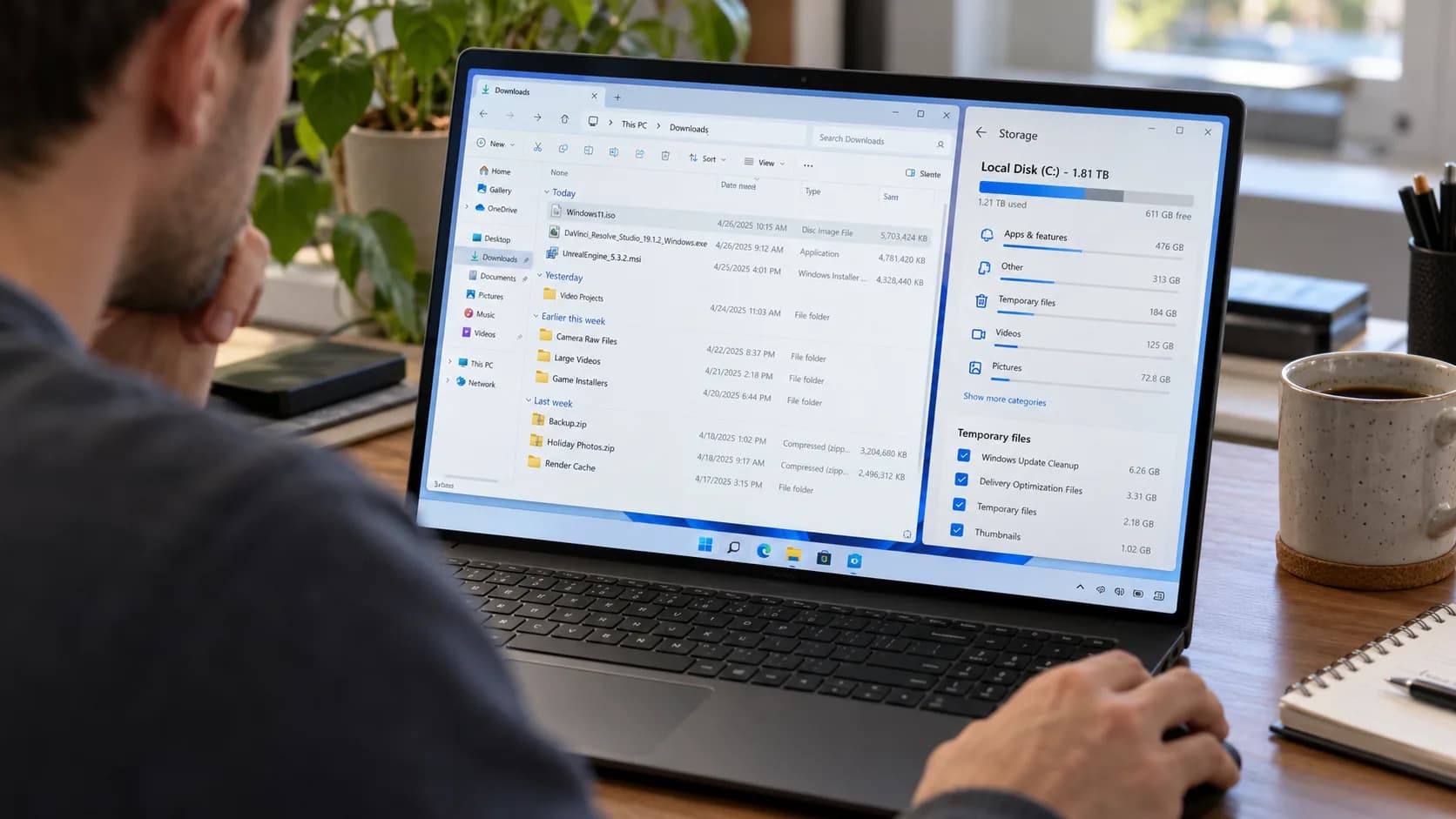
Windows 11, depolama kullanımını analiz etmek için işletim sistemine yerleşik araçlar sunuyor. Ayarlar > Sistem > Depolama yolunu izlediğinizde Windows’un kurulu olduğu sürücünün ne kadarının dolu olduğunu ve hangi dosya kategorilerinin alan kullandığını görebilirsiniz. Yüklü uygulamalar, geçici dosyalar, belgeler ve sistem dosyaları gibi kategoriler ayrı ayrı listeleniyor.
Bu ekranda özellikle Geçici dosyalar ve Diğer kategorilerini incelemek gerekiyor. Geçici dosyalar bölümünde Windows güncelleme kalıntıları, küçük resim önbelleği, teslim iyileştirme dosyaları ve çeşitli sistem kayıtları bulunabiliyor. Diğer kategorisi ise Windows’un standart kategorilerine yerleştiremediği dosya ve klasörleri kapsıyor. Bilgisayarda kullanılan uygulamalara bağlı olarak bu bölümün boyutu oldukça yüksek olabiliyor.
Aynı ekrandaki Temizleme önerileri bölümünde Windows, silinebilecek dosyaları ve kullanılmayan uygulamaları listeliyor. Büyük veya kullanılmayan dosyalar, bulutla eşitlenen dosyalar ve geçici sistem verileri burada incelenebiliyor. Dosyaları kaldırmadan önce hangi kategorilerin seçildiğini kontrol etmek önemli; özellikle kişisel dosyaların bulunduğu konumlarda otomatik temizlik yapmak veri kaybına yol açabiliyor.
Windows Update, güncellemelerin indirilmesi ve kurulması sırasında geçici dosyalar oluşturuyor. Güncelleme tamamlandıktan sonra bu dosyaların bir bölümü gereksiz hale gelse de bazıları sonraki bakım işlemleri veya güncellemelerin kaldırılabilmesi için saklanabiliyor. Özellikle büyük sürüm yükseltmelerinin ardından depolama kullanımında belirgin artışlar görülebiliyor.
Bunları temizlemek için Depolama menüsündeki Geçici dosyalar bölümünü kullanabilirsiniz. Burada Windows Update Temizleme seçeneği bulunuyorsa Windows’un artık ihtiyaç duymadığı eski güncelleme bileşenleri temizlenebiliyor. İşlemin ardından bazı güncellemelerin kaldırılması mümkün olmayabilir.
Bir diğer önemli klasör ise C:\Windows.old. Büyük Windows sürüm yükseltmelerinin ardından oluşturulabilen bu klasör, önceki Windows kurulumuna ait dosyaları barındırıyor ve ciddi miktarda alan kaplayabiliyor. Ancak önceki sürüme geri dönmek için de kullanıldığı için yükseltmeden sonraki geri dönüş süresi dolmadan silinmesi, eski Windows sürümüne dönme seçeneğini ortadan kaldırıyor. Windows 11’de bu süre normal koşullarda 10 gün.
Windows.old klasörünü doğrudan silmeye çalışmak yerine Geçici dosyalar bölümündeki Önceki Windows yüklemeleri seçeneğini kullanabilirsiniz. Bu seçenek yalnızca ilgili dosyalar sistemde mevcut olduğunda görünüyor.
Depolama alanını dolduran dosyalar her zaman Windows’a ait olmayabiliyor. Daha önce indirilmiş oyun kurulumları, ISO dosyaları, ZIP ve RAR arşivleri, video kayıtları ve unutulmuş yedekler de onlarca gigabayt alan kullanabiliyor. Özellikle İndirilenler, Videolar, Belgeler ve Masaüstü klasörlerinde eski dosyalar birikebiliyor.
Dosya Gezgini’nde ilgili klasörü açıp görünümü Ayrıntılar olarak değiştirebilir ve Boyut sütununa tıklayarak dosyaları büyükten küçüğe sıralayabilirsiniz. Ancak Windows, klasörlerin toplam boyutunu bu sütunda doğrudan göstermiyor. Tek tek klasörlerin özelliklerini açarak kapladıkları alanı öğrenebilir veya disk kullanımını ağaç yapısında gösteren analiz yazılımlarından yararlanabilirsiniz.
Özellikle oyun oynayan kullanıcıların Steam, Epic Games ve diğer oyun istemcilerinin kurulum klasörlerini incelemesinde fayda var. Oyunların kendisi dışında mod dosyaları, kayıtlar, video tekrarları ve bazı oyunların oluşturduğu önbellekler depolama tüketimini artırabiliyor. Oyun dosyalarını doğrudan klasörden silmek yerine ilgili oyun istemcisinin kaldırma ve depolama yönetimi seçeneklerini kullanmak daha güvenli.
Windows’un gizli klasörlerini görmek için Dosya Gezgini’nde Görünüm > Göster > Gizli öğeler seçeneğini etkinleştirebilirsiniz. Böylece kullanıcı profilindeki AppData gibi normalde gizlenen klasörlere erişebilirsiniz. Fakat gizli bir klasörün büyük olması, içindeki dosyaların gereksiz olduğu anlamına gelmiyor.
Windows uygulamaları, kullanıcıya özel yapılandırmaları, oturum bilgilerini ve önbellekleri genellikle AppData klasöründe saklıyor. Tarayıcılar, mesajlaşma uygulamaları, oyun başlatıcıları ve içerik üretim yazılımları zamanla bu klasörde önemli miktarda veri oluşturabiliyor. Bazı uygulamaların önbellekleri birkaç gigabayta ulaşabiliyor.
Win + R tuşlarına basıp %temp% yazdığınızda kullanıcı hesabınıza ait geçici dosya klasörünü açabilirsiniz. Buradaki artık ihtiyaç duyulmayan dosyalar silinebilir, ancak kullanımda olan dosyalar Windows tarafından silinmeye karşı korunabilir. Silinemeyen dosyaları zorlamak yerine atlamak gerekiyor.
Bununla birlikte AppData klasörünün tamamını temizlemek doğru değil. Çünkü uygulamaların ayarları, yerel veritabanları, kayıt dosyaları ve oturum bilgileri de burada tutuluyor. Özellikle tarayıcı önbelleklerini ve uygulamaların geçici verilerini temizlemek için öncelikle ilgili yazılımların kendi temizleme seçenekleri kullanılmalı.
Windows 11’de depolama kullanımının bir bölümü, normal yöntemlerle silinemeyen sistem dosyalarından oluşuyor. Bunlardan biri, hazırda bekletme özelliği için kullanılan hiberfil.sys dosyası. Bu dosya, bilgisayar hazırda bekletme moduna geçtiğinde bellek içeriğinin diske kaydedilmesini sağlıyor. Boyutu sistemdeki RAM miktarına ve hazırda bekletme yapılandırmasına göre değişebiliyor.
Hazırda bekletme özelliğini kullanmayanlar, Windows Terminal’i yönetici olarak açıp powercfg /hibernate off komutunu çalıştırarak bu özelliği kapatabilir. İşlem, hiberfil.sys dosyasının kaldırılmasını sağlayarak depolama alanı açıyor. Ancak hazırda bekletme ve Hızlı Başlatma işlevleri de devre dışı kalıyor. Bu nedenle özellikle dizüstü bilgisayarlarda güç yönetimi alışkanlıkları dikkate alınmalı.
Bir diğer alan tüketicisi ise C:\Windows\WinSxS klasörü. Windows’un bileşen deposu olan bu klasör, işletim sistemi dosyalarını, güncelleme bileşenlerini ve onarım için gerekli verileri barındırıyor. Ayrıca sabit bağlantılar (hard link) nedeniyle Dosya Gezgini’nde görünen klasör boyutu, diskte gerçekten kullanılan ek alanı olduğundan fazla gösterebiliyor.
WinSxS klasöründeki dosyalar elle silinmemeli. Bunun yerine yönetici yetkisiyle açılan Windows Terminal’de DISM /Online /Cleanup-Image /AnalyzeComponentStore komutuyla bileşen deposunun durumu incelenebilir. Temizlik öneriliyorsa DISM /Online /Cleanup-Image /StartComponentCleanup komutuyla artık kullanılmayan eski bileşen sürümleri temizlenebilir. Bu işlem bazı güncelleme bileşenlerinin önceki sürümlerine dönme seçeneğini kaldırabilir.
Sistem Geri Yükleme noktaları da depolama alanı kullanabiliyor. Başlat menüsünde Geri yükleme noktası oluştur aramasını yapıp Sistem Koruması sekmesine girerek geri yükleme noktaları için ayrılan alanın üst sınırını kontrol edebilirsiniz. Mevcut geri yükleme noktalarının silinmesi geçmiş kurtarma seçeneklerini ortadan kaldıracağı için yalnızca alan kazanmak amacıyla sistem korumasını tamamen kapatmak önerilmiyor.
Windows 11’in Akıllı Depolama (Storage Sense) özelliği, geçici dosyaları ve Geri Dönüşüm Kutusu’ndaki eski öğeleri otomatik olarak temizleyebiliyor. Ayarlar > Sistem > Depolama menüsünden etkinleştirilen bu özellik, depolama alanı azaldığında veya belirlenen zaman aralıklarında çalışacak şekilde yapılandırılabiliyor. Akıllı Depolama yalnızca Windows’un kurulu olduğu sistem sürücüsünde çalışıyor.
Özelliğin ayarlarından Geri Dönüşüm Kutusu’ndaki dosyaların kaç gün sonra silineceğini belirlemek mümkün. İndirilenler klasöründeki dosyaların otomatik temizlenmesi ise ayrıca yapılandırılabiliyor ve varsayılan olarak etkin değil. Bu klasörde kurulum dosyalarının yanında önemli belgeler de bulunabileceği için otomatik silme seçeneği dikkatli kullanılmalı.
OneDrive kullanan bilgisayarlarda yerel depolama tüketimini azaltmak için İsteğe Bağlı Dosyalar özelliğinden de yararlanılabilir. Dosya Gezgini’nde OneDrive ile eşitlenen bir dosyaya sağ tıklayıp Diskte boş yer aç seçildiğinde, dosyanın yerel kopyası kaldırılırken buluttaki sürümü korunuyor. Yalnızca çevrimiçi hale getirilen dosyaları yeniden açabilmek için internet bağlantısı gerekiyor.
Windows’un eski Disk Temizleme aracı da kullanılmaya devam ediyor. Başlat menüsünde cleanmgr aramasıyla açılabilen araçta sistem sürücüsünü seçip Sistem dosyalarını temizle seçeneğini kullanabilirsiniz. Böylece güncelleme kalıntıları, geçici dosyalar, küçük resim önbelleği ve diğer temizlenebilir kategoriler incelenebiliyor.
Diskte boş alan oluşturmak için Windows, Program Files, ProgramData veya AppData gibi klasörleri doğrudan silmek yerine Windows’un depolama yönetimi araçlarını kullanmak gerekiyor. Aynı şekilde pagefile.sys gibi sanal bellek dosyaları da gereksiz dosya olarak değerlendirilmemeli. Bu dosyaların kaldırılması veya yanlış yapılandırılması, uygulamaların çalışmasını ve sistem kararlılığını etkileyebiliyor.
1996 yılında Üsküdar’da doğan Mert Can Aka, sinema, bilim, teknoloji ve tarih alanlarına duyduğu ilgiyle şekillenen kariyerinde teknoloji editörlüğüne odaklandı. Öğrenmeyi ve bilgiyi aktarmayı merkeze alan Aka, farklı kurumlarda çeşitli görevler üstlendi. Bu süreçte MediaMarkt’ın MediaTrend Teknolojik Yaşam dergisini son sayısına kadar yöneterek dergicilik tarafında da deneyim kazandı. Bilgisayar Mühendisliği, Bilgisayar Programcılığı, Web Tasarım ve Kodlama ile birlikte Adalet ve İktisat alanlarında akademik geçmişe sahip olan Aka, bugün Technopat’ta Yazı İşleri Müdürü olarak görev yapıyor. Otomotivden yapay zekaya, donanımdan ev teknolojilerine uzanan geniş bir yelpazede ürettiği on bini aşkın içerik yüz milyonlarca okura ulaştı.
Kaynak: Technopat