Windows 11’de Donanım Sağlığını Yarım Saatte Kontrol Etme Rehberi
Özet haber: Bilgisayarın normal açılması donanımın tamamen sağlıklı olduğunu göstermeyebilir. Windows 11’deki bazı araçlarla işlemci, ekran kartı, bellek ve depolama biriminin durumu yaklaşık 30 dakikada incelenebilir.
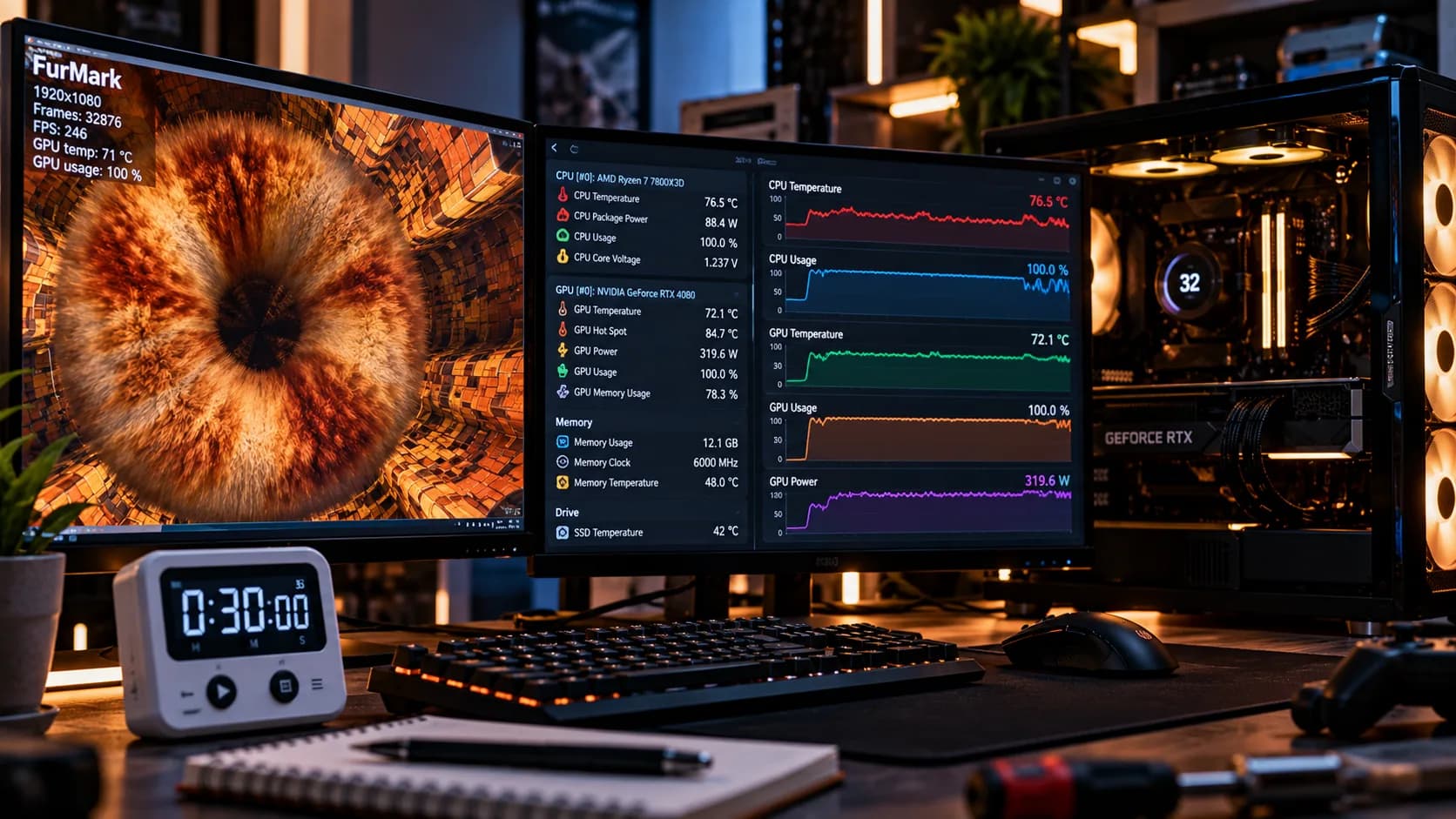
Testlere başlamadan önce sistemin mevcut çalışma koşullarını görmek gerekiyor. HWiNFO sensör modunda işlemci ve ekran kartı sıcaklıklarını, fan hızlarını ve güç tüketimini izliyor. OCCT işlemci, ekran kartı ve RAM için kararlılık testleri sunarken CrystalDiskInfo, SSD ve HDD’lerin S.M.A.R.T. verilerini gösteriyor. Bu araçlar hazırsa ilk beş dakikada genel bir kontrol yapılabilir.
HWiNFO’da bilgisayar boşta çalışırken işlemci sıcaklığı, güç tüketimi ve frekansı incelenmeli; varsa Thermal Throttling göstergesi de kontrol edilmeli. Masaüstü ve dizüstü işlemcilerin güç limitleri ile soğutma kapasiteleri farklı olduğundan, tek bir sıcaklık değerini bütün sistemler için ölçüt kabul etmek doğru değil. Beklenmedik sıcaklık veya sürekli yüksek güç tüketimi, arka plandaki uygulamalara ya da soğutma sistemine işaret edebilir.
CrystalDiskInfo üzerinden depolama biriminin sağlık durumu, sıcaklığı, toplam çalışma süresi ve hata kayıtları incelenebilir. Mekanik disklerde yeniden eşlenen ve bekleyen sektörler; NVMe SSD’lerde kritik uyarılar, kullanılabilir yedek alan ve ömür tüketimi özellikle önem taşıyor.
Programda “Dikkat” veya “Kötü” uyarısı görülürse yoğun testlerden önce önemli dosyaların yedeklenmesi gerekiyor. Bununla birlikte iyi görünen sağlık durumu da arıza riskini tamamen ortadan kaldırmıyor; SSD’lerdeki sağlık yüzdesi, kalan kullanım süresini kesin biçimde göstermiyor.
Kaynak: Technopat