Windows 11’de Touchpad hareketleri nasıl özelleştirilir?
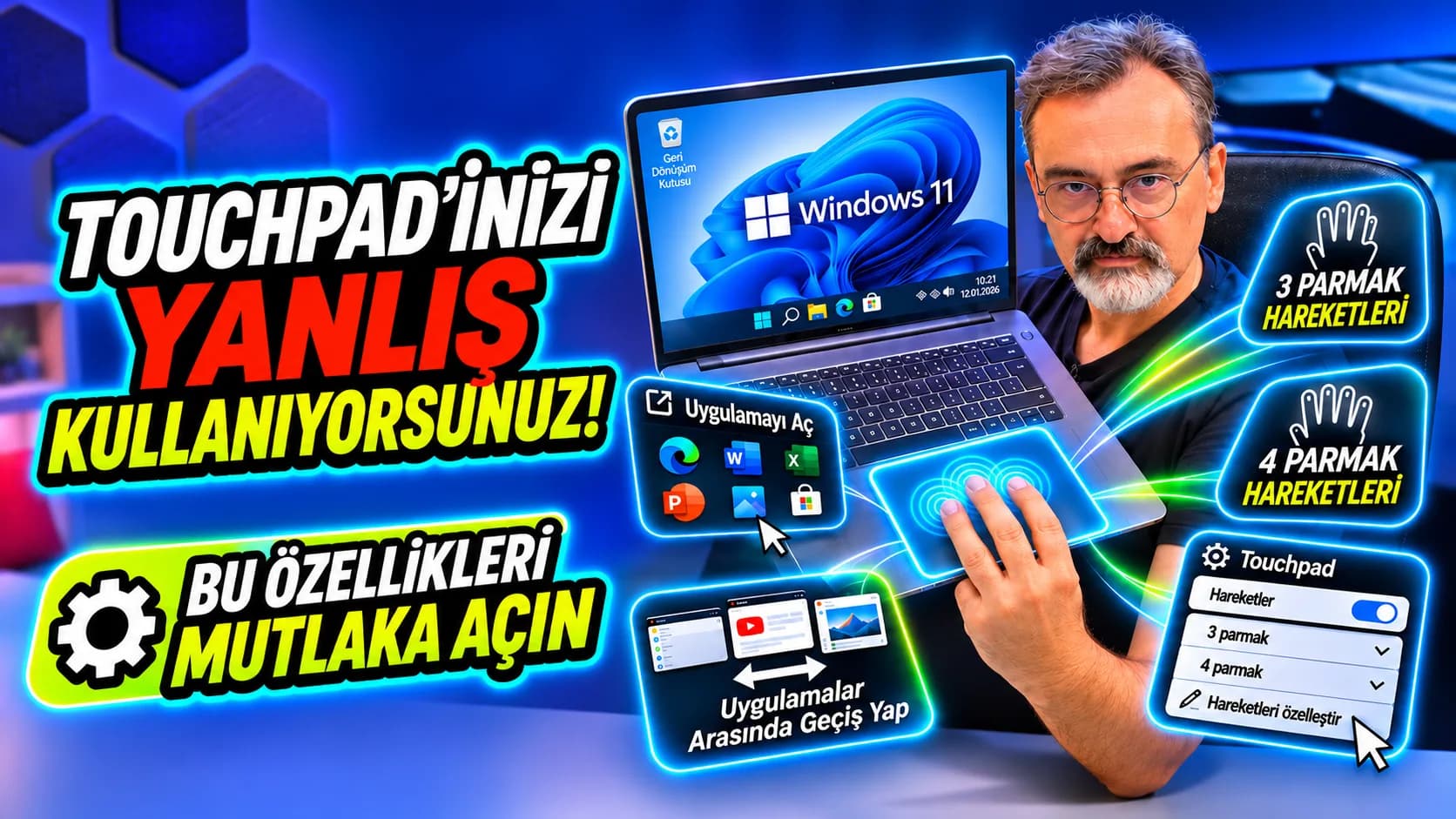
Özet haber: Windows 11’de dizüstü bilgisayarınızın touchpad’ini kullanarak uygulamaları açabilir, pencereler arasında geçiş yapabilir ve masaüstünü tek hareketle görüntüleyebilirsiniz. Üstelik üç ve dört parmak hareketlerine istediğiniz klavye kısayolunu atayabilirsiniz. İşte adım adım touchpad özelleştirme rehberi.
Windows 11’de dizüstü bilgisayarınızın touchpad’ini kullanarak uygulamaları açabilir, pencereler arasında geçiş yapabilir ve masaüstünü tek hareketle görüntüleyebilirsiniz. Üstelik üç ve dört parmak hareketlerine istediğiniz klavye kısayolunu atayabilirsiniz. İşte adım adım touchpad özelleştirme rehberi.
Dizüstü bilgisayarların dokunmatik yüzeyleri (touchpad), yalnızca fare imlecini hareket ettirmek veya tıklama yapmak için kullanılmıyor. Windows 11, üç ve dört parmakla gerçekleştirilen hareketleri destekleyerek bilgisayar kullanımını kolaylaştıran çeşitli kısayollar sunuyor.
Örneğin üç parmağınızı yukarı kaydırarak açık pencereleri görüntüleyebilir, sağa veya sola kaydırarak uygulamalar arasında geçiş yapabilirsiniz. Dört parmak hareketleriyle de sanal masaüstlerinizi yönetebilirsiniz.
Ancak Windows 11’in sunduğu özellikler bunlarla sınırlı değil. Gelişmiş hareketler sayesinde touchpad’e üç parmakla dokunduğunuzda istediğiniz programın açılmasını bile sağlayabilirsiniz.
Öncelikle dokunmatik yüzey ayarlarına ulaşmanız gerekiyor. Bunun için aşağıdaki adımları takip edin:
Bu menülerde hareketlerin ne yapacağını değiştirebilirsiniz. Örneğin üç parmakla kaydırma işlemini uygulamalar arasında geçiş yapmak veya sanal masaüstlerini değiştirmek için kullanabilirsiniz.
Microsoft’un destek belgelerine göre, bazı çoklu parmak hareketleri yalnızca hassas dokunmatik yüzeye (Precision Touchpad) sahip bilgisayarlarda kullanılabiliyor.
Windows 11’in sunduğu yaygın varsayılan hareketler ve işlevleri şöyle:
Bu hareketlerin işlevleri bilgisayarınızın ayarlarına göre değişebilir. Windows 11, desteklenen cihazlarda hareketlerin varsayılan görevlerini değiştirmenize de izin veriyor.
Windows 11’in asıl kullanışlı özelliklerinden biri Gelişmiş hareketler menüsünde bulunuyor. Burada üç ve dört parmak hareketlerine birbirinden bağımsız görevler atayabiliyorsunuz.
Burada Windows aramasını açma, medya oynatımını kontrol etme, fare düğmelerini taklit etme veya özel klavye kısayolları kullanma gibi seçenekler bulunabiliyor.
Gelişmiş hareketlerin en ilginç kullanım alanlarından biri, belirlediğiniz bir uygulamayı dokunmatik yüzey üzerinden çalıştırmak.
Örneğin touchpad’e üç parmakla dokunduğunuzda Google Chrome, Not Defteri veya başka bir programın otomatik açılmasını sağlayabilirsiniz.
Bunun için önce açmak istediğiniz programa bir klavye kısayolu tanımlamanız gerekiyor.
Artık belirlediğiniz klavye kombinasyonuyla programı başlatabilirsiniz. Önce bu kısayolun düzgün çalıştığını kontrol edin.
Şimdi oluşturduğunuz klavye kısayolunu touchpad hareketine atayacağız.
Artık touchpad’inize üç parmağınızla aynı anda dokunduğunuzda, bu hareket belirlediğiniz klavye kısayolunu çalıştıracak. Kısayol doğru yapılandırılmışsa ilgili uygulama açılacak.
Aynı yöntemi dört parmak hareketleri için de kullanabilirsiniz. Böylece farklı uygulamalara veya Windows işlevlerine ayrı hareketler tanımlayabilirsiniz.
Windows 11’in gelişmiş hareketlerini günlük çalışma alışkanlıklarınıza göre düzenlemek mümkün.
Örneğin sık sık birden fazla uygulamayla çalışan kullanıcılar, üç parmakla sağa ve sola kaydırmayı pencereler arasında geçiş yapmak için kullanabilir. Birden fazla sanal masaüstü kullananlar ise dört parmak hareketleriyle çalışma alanları arasında geçiş yapabilir.
Sık kullanılan programları açmak için de üç veya dört parmakla dokunma hareketlerine özel kısayollar atanabilir. Böylece fareyle Başlat menüsünde uygulama arama ihtiyacı azalır.
Burada önemli olan, her harekete gerçekten sık kullandığınız bir işlevi atamak. Çok fazla özel kısayol tanımlamak, bunları hatırlamayı zorlaştırabilir.
Bazı dizüstü bilgisayarlarda gelişmiş hareket seçenekleri görünmeyebilir veya tüm işlevler desteklenmeyebilir.
Bunun en yaygın nedenlerinden biri, bilgisayarın hassas dokunmatik yüzey desteğine sahip olmamasıdır.
Ayrıca eksik veya eski dokunmatik yüzey sürücüleri de sorunlara yol açabilir.
Bu durumda Windows Update üzerinden sürücü güncellemelerini kontrol edebilir ya da bilgisayar üreticisinin sunduğu güncel touchpad sürücülerini yükleyebilirsiniz. Microsoft da dokunmatik yüzey sorunları için sürücülerin güncellenmesini veya yeniden kurulmasını öneriyor.
Windows 11’in üç ve dört parmak hareketleri, özellikle harici fare kullanmadan çalışan dizüstü bilgisayar kullanıcıları için önemli kolaylıklar sunuyor.
Uygulamalar arasında geçiş yapmak, masaüstünü görüntülemek, sanal masaüstlerini yönetmek ve belirlediğiniz programları çalıştırmak yalnızca birkaç parmak hareketiyle mümkün.
Üstelik gelişmiş ayarlar sayesinde bu hareketleri kendi çalışma düzeninize göre özelleştirebilirsiniz.
Siz touchpad’inizin üç ve dört parmak hareketlerini kullanıyor musunuz? En çok hangi işlevi kullanıyorsunuz? Yorumlarda paylaşabilirsiniz.
Technopat.Net Genel Yayın Yönetmeni
1971 yılında doğan Cenk Tarhan, teknoloji, mühendislik ve bilim alanlarına duyduğu ilgiyle şekillenen kariyerinde teknoloji yayıncılığına odaklandı. Boğaziçi Üniversitesi’nde mühendislik eğitimi alan ve yüksek mühendis unvanına sahip olan Tarhan, uzun yıllardır teknoloji sektöründeki gelişmeleri yakından takip ederek haber, inceleme, röportaj ve video içerikleri üretiyor. Tüketici elektroniğinden bilgisayar donanımlarına, yapay zekâdan kurumsal teknolojilere kadar geniş bir alanda çalışan Tarhan, uluslararası teknoloji etkinliklerini de yerinde takip ediyor ve sektörün önde gelen yöneticileriyle röportajlar gerçekleştiriyor. Editoryal çalışmalarının yanı sıra dijital yayıncılık, video prodüksiyonu ve içerik stratejisi alanlarında da deneyim sahibi olan Tarhan, bugün Technopat’ta Genel Yayın Yönetmeni olarak görev yapıyor. CES, MWC, IFA, GITEX ve Dreamforce gibi önemli teknoloji etkinliklerinde yayın çalışmaları yürüten Tarhan, aynı zamanda CES Innovation Awards 2027 jüri üyeleri arasında yer aldı. Kariyeri boyunca teknoloji dünyasındaki yenilikleri anlaşılır, tarafsız ve kullanıcı odaklı bir yaklaşımla aktarmayı amaçlayan Tarhan, Technopat’ın yayın stratejisi ve editoryal operasyonlarının yönetimini sürdürüyor.
Kaynak: Technopat