Windows 11 Kurduktan Sonra Yapılması Gereken 15 Ayar
Özet haber: Windows 11’i temiz kurduktan sonra masaüstüne ulaşmak işin bittiği anlamına gelmiyor. Varsayılan yapılandırma çoğu bilgisayarı kullanılabilir hale getiriyor ancak ekran yenileme hızından güç moduna, başlangıç uygulamalarından gizlilik seçeneklerine kadar birkaç önemli ayar kontrol edilmeden bırakılabiliyor.
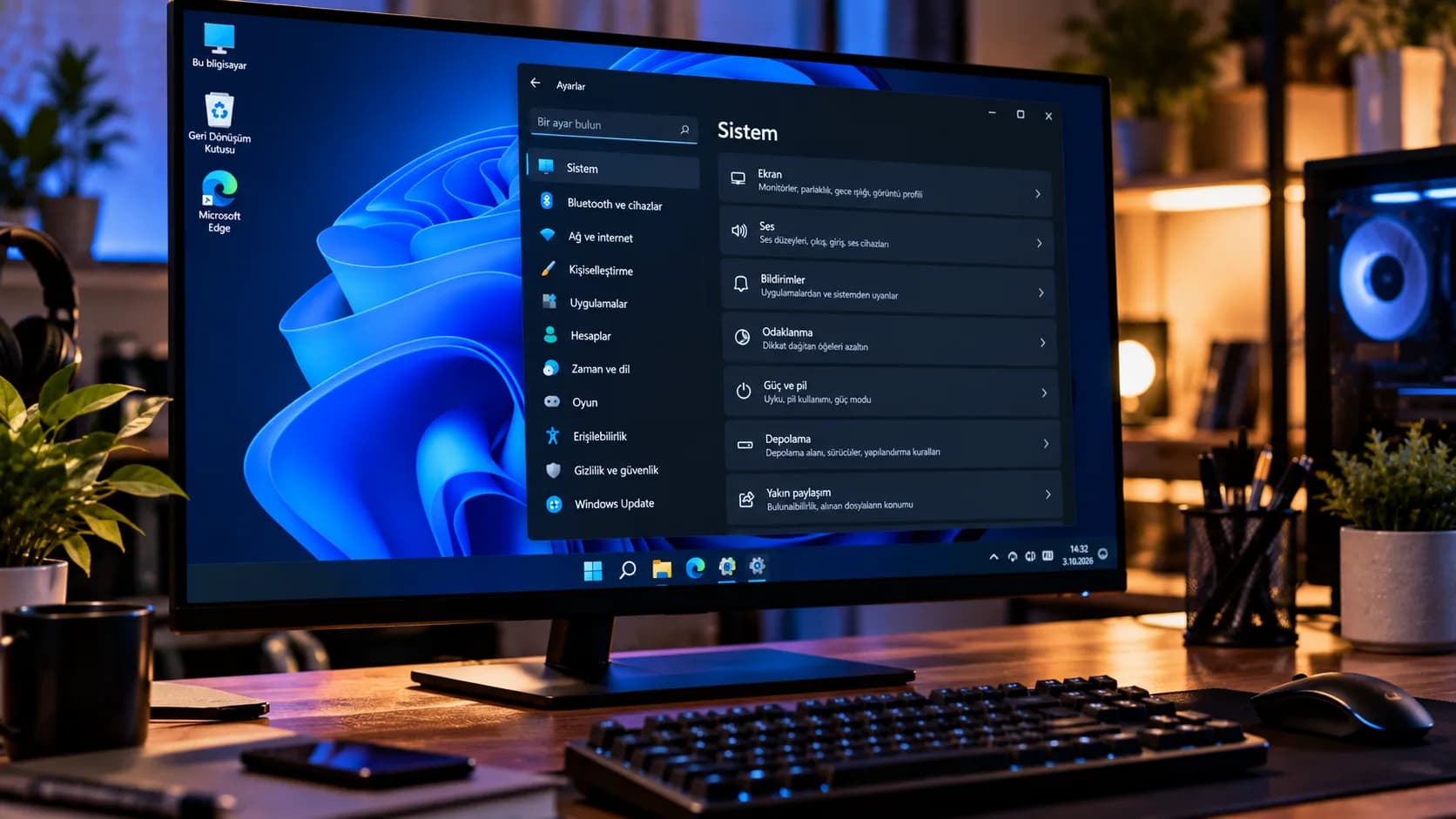
Windows 11’i temiz kurduktan sonra masaüstüne ulaşmak işin bittiği anlamına gelmiyor. Varsayılan yapılandırma çoğu bilgisayarı kullanılabilir hale getiriyor ancak ekran yenileme hızından güç moduna, başlangıç uygulamalarından gizlilik seçeneklerine kadar birkaç önemli ayar kontrol edilmeden bırakılabiliyor.
Buradaki amaç Windows’u onlarca servis kapatarak veya kayıt defterini değiştirerek sözde “optimize etmek” değil. Sistemin donanımı doğru kullandığından emin olmak, gereksiz arka plan yükünü azaltmak, kişisel tercihleri düzenlemek ve ileride yaşanabilecek sorunlara karşı temel güvenlik ağlarını hazırlamak.
Temiz kurulumdan sonra ilk işlerden biri Ayarlar > Windows Update bölümüne girerek bütün güncellemeleri yüklemek olmalı. İlk tur bittikten ve bilgisayar yeniden başladıktan sonra tekrar kontrol etmek önemli çünkü bazı güncellemeler ancak önceki paketler kurulduktan sonra gösteriliyor.
Windows Update ekran kartı, Wi-Fi, Bluetooth ve farklı sistem bileşenleri için sürücüler de yükleyebiliyor. Gelişmiş seçenekler > İsteğe bağlı güncellemeler bölümünde ek sürücüler bulunabilir ancak çalışan bir cihaz için her isteğe bağlı sürücüyü körü körüne yüklemek gerekmiyor.
Özellikle ekran kartı, chipset ve laptop üreticisine özel bileşenlerde gerekirse AMD, NVIDIA, Intel veya bilgisayar üreticisinin resmi sürücülerine geçilebilir. Üçüncü taraf “driver updater” programlarını kullanmaya ise ihtiyaç yok.
144, 165, 240 veya daha yüksek Hz destekleyen monitör kullandığı halde Windows’u 60 Hz’de kullanan kişi sayısı hâlâ az değil. Temiz kurulumdan sonra ekran ayarlarının kontrol edilmesi bu yüzden önemli.
Ayarlar > Sistem > Ekran > Gelişmiş ekran bölümünden monitörün çözünürlüğü ve aktif yenileme hızı görülebiliyor. Masaüstü monitörde genellikle panelin doğal çözünürlüğü ve desteklenen en yüksek yenileme hızı seçilmeli.
Laptoplarda Dinamik Yenileme Hızı destekleniyorsa pil ömrü ile akıcılık arasında denge kurmak için kullanılabilir. Harici monitör bağlandığında her ekranın yenileme hızının ayrı ayrı kontrol edilmesi gerekiyor.
Windows 11’de Ayarlar > Sistem > Güç ve pil altında bulunan güç modu bilgisayarın performans ve enerji tüketimi davranışını değiştirebiliyor.
Masaüstü bilgisayarda genellikle Dengeli mod yeterli. Sürekli maksimum işlemci performansı gerektiren kullanımda En iyi performans tercih edilebilir ancak sıradan masaüstü kullanımı için bunun sürekli açık tutulması zorunlu değil.
Laptoplarda fark daha önemli. Pilde En iyi güç verimliliği veya Dengeli, prize bağlandığında Dengeli ya da ihtiyaca göre En iyi performans kullanmak fan sesi ve pil süresini ciddi biçimde değiştirebilir. Laptop üreticisinin kendi Silent, Balanced ve Performance profilleri varsa bunlar da Windows ayarıyla birlikte değerlendirilmelidir.
Yeni Windows kurulumundan kısa süre sonra Steam, Discord, Teams, Adobe yazılımları, oyun launcher’ları ve çevre birimi uygulamaları kendilerini başlangıç listesine ekleyebiliyor.
Ayarlar > Uygulamalar > Başlangıç veya Görev Yöneticisi içerisindeki Başlangıç uygulamaları bölümünden bu liste kontrol edilebilir. Her açılışta ihtiyaç duyulmayan uygulamaların otomatik başlaması kapatılabilir.
Bu işlem uygulamayı kaldırmıyor; yalnızca Windows açılır açılmaz çalışmasını engelliyor. Özellikle çok sayıda yazılım kurulan bilgisayarlarda zamanla yavaşlayan açılışın önüne geçmenin en kolay yollarından biri bu listeyi kontrollü tutmak.
Windows geçici dosyalar, güncelleme kalıntıları ve Geri Dönüşüm Kutusu nedeniyle zaman içerisinde ciddi depolama alanı kullanabiliyor. Ayarlar > Sistem > Depolama bölümündeki Storage Sense bu temizliğin belirli bölümünü otomatikleştirebiliyor.
Özelliği açarken özellikle İndirilenler klasörüyle ilgili seçeneklere dikkat etmek gerekiyor. Burada tuttuğunuz dosyaların otomatik silinmesini istemiyorsanız ilgili temizleme seçeneği kapalı kalmalı.
Aynı bölümde hangi dosya kategorisinin ne kadar alan kullandığını da görmek mümkün. C sürücüsünün sürekli yüzde 95-100 dolulukta tutulmaması hem Windows güncellemeleri hem de SSD’nin çalışma alanı açısından daha sağlıklı.
Windows 11’de gözden kaçan ayarlardan biri Sistem Koruması. Bu özellik geri yükleme noktaları oluşturarak sürücü, yazılım veya sistem ayarı değişikliği sonrasında bilgisayarı daha önceki çalışan duruma döndürmeye yardımcı oluyor.
Başlat menüsüne Geri yükleme noktası oluştur yazarak ayara ulaşılabilir. Windows’un kurulu olduğu sürücü için Sistem Koruması açılıp makul miktarda disk alanı ayrılabilir.
Geri yükleme noktası kişisel dosyaların yedeği değil. Silinen fotoğrafları geri getirmek yerine sistem dosyaları, kayıt defteri, sürücüler ve uygulama yapılandırmaları gibi alanlarda geri dönüş sağlıyor. Yine de sorunlu bir sürücü veya program kurulumunda format atmadan önce kullanılabilecek oldukça değerli bir kurtarma seçeneği.
Desteklenen Windows 11 cihazlarında Cihaz Şifrelemesi veya BitLocker, SSD’deki verilerin cihaz çalındığında başka bir bilgisayardan kolayca okunmasını engelleyebiliyor.
Özellikle laptop kullanıcılarının bu ayarı kontrol etmesi önemli. Şifreleme aktifse kurtarma anahtarının nerede saklandığını da bilmek gerekiyor. Anakart, TPM veya BIOS tarafındaki belirli değişiklikler sonrasında BitLocker kurtarma anahtarı istenebilir.
Microsoft hesabıyla kurulan uygun sistemlerde kurtarma anahtarı hesaba kaydedilmiş olabilir. Buna güvenip geçmek yerine anahtarın gerçekten erişilebilir olduğunu kontrol etmek, ileride kilitli bir bilgisayarın karşısında kalmaktan çok daha kolay.
PIN, parmak izi veya uygun kameraya sahip cihazlarda yüz tanıma kullanmak yalnızca oturum açmayı hızlandırmıyor. Windows Hello klasik hesap parolasını sürekli yazmak yerine cihazla ilişkili kimlik doğrulama yöntemleri kullanıyor.
Ayarlar Hesaplar > Oturum açma seçenekleri altında bulunuyor. Özellikle laptoplarda parmak izi veya yüz tanıma varsa ilk kurulumdan sonra düzgün çalışıp çalışmadığı kontrol edilmeli.
Windows Hello PIN’inin Microsoft hesabı parolasıyla aynı şey olmadığını da unutmamak gerekiyor. PIN ilgili cihazla ilişkili olduğu için hesap parolasının doğrudan yerine geçen evrensel bir parola değil.
Windows 11 kurulum sırasında çeşitli gizlilik seçenekleri soruyor ancak bunların tamamı sonradan değiştirilebiliyor. Güncel sürümlerde Ayarlar > Gizlilik ve güvenlik altında tanılama verileri, reklam kimliği ve kişiselleştirilmiş teklifler gibi seçenekler bulunuyor.
İsteğe bağlı tanılama verileri paylaşılmak istenmiyorsa kapatılabilir. Reklam kimliği ve Windows kullanımına göre kişiselleştirilmiş teklif veya öneriler de tercihe göre devre dışı bırakılabilir.
Bunları kapatmak Windows’u hızlandıran sihirli bir optimizasyon değil. Esas fark Microsoft ve uygulamaların kişiselleştirme için kullanabileceği veri miktarını ve sistem içerisinde gösterilebilecek bazı önerileri azaltmak.
Aynı Gizlilik ve güvenlik bölümünde kamera, mikrofon, konum, bildirimler ve diğer sistem kaynaklarına hangi uygulamaların erişebildiği görülebiliyor.
Örneğin görüntülü görüşme yapılmayan bir uygulamanın kameraya veya mikrofon erişimine ihtiyacı olmayabilir. Konuma ihtiyaç duymayan uygulamalar için konum izni de kapatılabilir.
Bütün izinleri topluca kapatmak yerine uygulama bazında karar vermek daha mantıklı. Kamera erişimini tamamen kapattıktan sonra Teams veya Discord’un neden kamerayı göremediğini araştırmak gereksiz zaman kaybettirir.
Yeni kurulumdan sonra uygulama sayısı arttıkça Windows bildirim merkezi kısa sürede gereksiz uyarılarla dolabiliyor. Ayarlar > Sistem > Bildirimler bölümünde uygulama bazında hangi programların bildirim gönderebileceği seçilebilir.
Windows kullanırken gösterilen bazı ipucu ve öneri bildirimleri de aynı alandan kapatılabiliyor. Mesajlaşma veya takvim gibi önemli uygulamalar açık bırakılırken oyun launcher’larının ve gereksiz uygulamaların bildirimleri kaldırılabilir.
Rahatsız Etmeyin modu oyun oynarken, tam ekran uygulama kullanırken veya belirli saatlerde otomatik devreye girecek şekilde yapılandırılabiliyor. Böylece bütün bildirim sistemini tamamen kapatmadan dikkat dağıtan uyarılar kontrol altında tutulabilir.
Windows Update ve Microsoft Store, güncellemeleri dağıtmak için Teslim İyileştirme sistemini kullanabiliyor. Bilgisayar yalnızca Microsoft sunucularından değil, yapılandırmaya bağlı olarak yerel ağdaki veya internetteki diğer bilgisayarlardan da güncelleme parçaları alıp paylaşabiliyor.
Ayar Windows Update > Gelişmiş seçenekler > Teslim İyileştirme altında bulunuyor. Tek bilgisayarlı evde internet üzerindeki diğer cihazlarla paylaşım istemiyorsanız bu seçenek sınırlandırılabilir veya kapatılabilir.
Birden fazla Windows bilgisayar bulunan yerel ağda ise aynı güncellemenin her bilgisayara internetten ayrı ayrı indirilmesini azaltmak için yalnızca yerel ağ paylaşımı yararlı olabilir. Kota veya düşük upload hızına sahip bağlantılarda bu bölüm özellikle kontrol edilmeli.
Tarayıcı, fotoğraf görüntüleyici, medya oynatıcı ve PDF okuyucu gibi temel uygulamaların hangileri olacağı temiz kurulumdan sonra belirlenebilir.
Ayarlar > Uygulamalar > Varsayılan uygulamalar bölümünde program bazında veya dosya uzantısına göre seçim yapılabiliyor. Örneğin .pdf, .jpg, .mp4 veya web bağlantılarının hangi uygulamayla açılacağı ayrı ayrı değiştirilebilir.
Kullandığınız tarayıcıyı da burada varsayılan hale getirmek mümkün. Bu ayarı baştan yapmak, sonraki haftalarda her yeni dosya türünde “hangi programla açmak istiyorsunuz?” sorusuyla karşılaşmayı azaltıyor.
Microsoft hesabıyla Windows kurulumu yapıldığında OneDrive masaüstü, Belgeler ve Resimler klasörlerinin yedeklenmesini teklif edebiliyor. Bu özellik faydalı ancak ne yaptığını bilmeden açıldığında kafa karışıklığı yaratabiliyor.
Örneğin Masaüstü yedekleme etkinse masaüstünüzdeki dosyaların gerçek konumu OneDrive klasörüne taşınabiliyor ve başka bilgisayarlara senkronize edilebiliyor. Bulut alanı dolduğunda da kullanıcı neden masaüstündeki dosyalarının OneDrive ile ilişkili olduğunu anlamayabiliyor.
OneDrive kullanıyorsanız hangi klasörlerin yedekleneceğini bilinçli şekilde seçmek en doğrusu. Kullanmayacaksanız otomatik yedeklemeyi kapatabilirsiniz. Her iki durumda da önemli dosyalar için OneDrive’ın tek başına tam bir yedekleme stratejisi olmadığını unutmamak gerekiyor.
Windows yıllardır bilinen dosya türlerinin uzantılarını varsayılan olarak gizleyebiliyor. Bu ayarı kapatıp gerçek dosya uzantılarını görmek hem kullanım hem güvenlik açısından faydalı.
Dosya Gezgini’nde Görünüm > Göster > Dosya adı uzantıları etkinleştirildiğinde fotoğraf.jpg, belge.pdf veya program.exe gibi gerçek dosya türleri açık biçimde görülebiliyor.
Bunun güvenlik açısından önemli bir nedeni var. fatura.pdf.exe isimli zararlı bir dosyada uzantılar gizliyse kullanıcı yalnızca “fatura.pdf” benzeri yanıltıcı bir isim görebilir. Uzantılar görünür olduğunda dosyanın aslında çalıştırılabilir .exe olduğu hemen fark edilir.
Gizli dosyaları sürekli görünür tutmak ise herkes için gerekli değil. Sistem klasörlerinde yanlışlıkla işlem yapılmasını kolaylaştırabileceği için yalnızca ihtiyaç olduğunda açılması daha mantıklı.
Windows 11 temiz kurulumundan sonra bu ayarların tamamının aynı şekilde değiştirilmesi zorunlu değil. Masaüstü bilgisayar, laptop, oyun sistemi veya iş bilgisayarı farklı ihtiyaçlara sahip ancak güncelleme, ekran, başlangıç uygulamaları, güç yönetimi, güvenlik ve yedekleme ayarlarını en az bir kez kontrol etmek yeni kurulmuş sistemin yanlış yapılandırmayla aylarca kullanılmasını önlüyor.
1996 yılında Üsküdar’da doğan Mert Can Aka, sinema, bilim, teknoloji ve tarih alanlarına duyduğu ilgiyle şekillenen kariyerinde teknoloji editörlüğüne odaklandı. Öğrenmeyi ve bilgiyi aktarmayı merkeze alan Aka, farklı kurumlarda çeşitli görevler üstlendi. Bu süreçte MediaMarkt’ın MediaTrend Teknolojik Yaşam dergisini son sayısına kadar yöneterek dergicilik tarafında da deneyim kazandı. Bilgisayar Mühendisliği, Bilgisayar Programcılığı, Web Tasarım ve Kodlama ile birlikte Adalet ve İktisat alanlarında akademik geçmişe sahip olan Aka, bugün Technopat’ta Yazı İşleri Müdürü olarak görev yapıyor. Otomotivden yapay zekaya, donanımdan ev teknolojilerine uzanan geniş bir yelpazede ürettiği on bini aşkın içerik yüz milyonlarca okura ulaştı.
Kaynak: Technopat