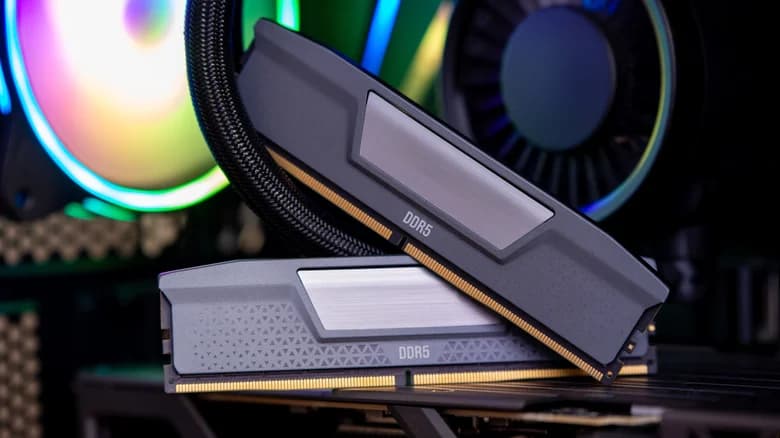
Eski bilgisayarı hızlandırmada en etkili yükseltmeler hangileri?
Eski bir bilgisayarı hızlandırmak için önce darboğazın belirlenmesi gerekiyor. HDD kullanan sistemlerde SSD’ye geçiş, yetersiz RAM’in artırılması ve aşırı ısınma sorunlarının giderilmesi genellikle en belirgin kazanımları sağlıyor. Oyun bilgisayarlarında ekran kartı ve işlemci dengesi, dizüstülerde ise modelin yükseltme seçenekleri ayrıca değerlendirilmeli.
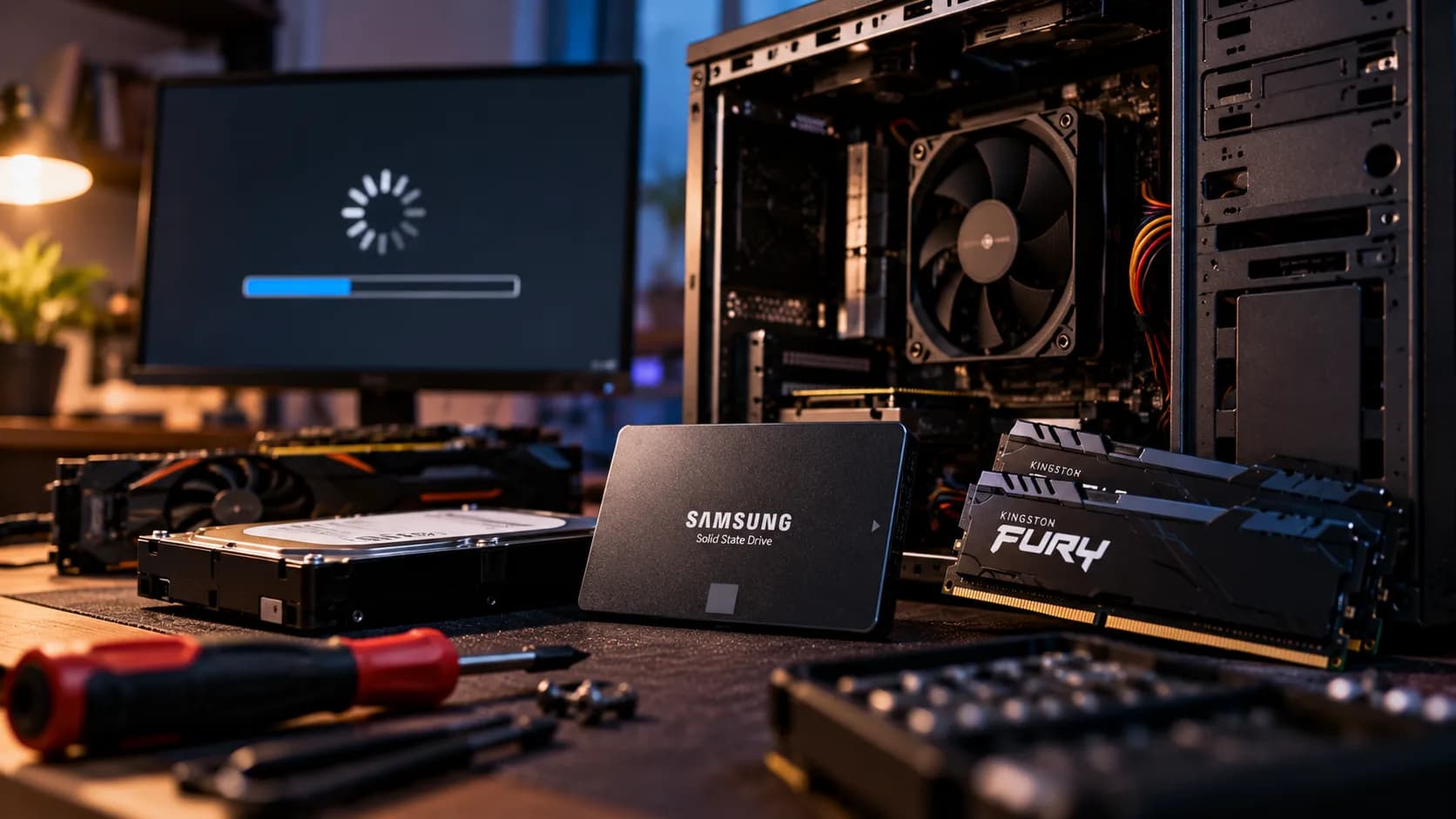
Eski bir bilgisayarı hızlandırmak için her zaman yeni sistem toplamak gerekmiyor. Doğru parçaya yapılan yükseltme, özellikle günlük kullanımda birkaç yıllık bilgisayarı beklenenden çok daha akıcı hale getirebiliyor.
Ancak her yükseltme aynı etkiyi yaratmıyor. HDD kullanan sisteme SSD takmakla zaten hızlı NVMe SSD bulunan bilgisayarda daha yeni SSD’ye geçmek arasında çok büyük fark var. Bu nedenle önce hangi parçanın gerçekten darboğaz oluşturduğunu belirlemek gerekiyor.
Hâlâ mekanik sabit disk üzerinden Windows çalıştıran bir bilgisayarda yapılabilecek en etkili yükseltmelerden biri SSD’ye geçmek. İşletim sisteminin açılışı, programların yüklenmesi, dosya gezintisi ve güncellemeler gibi günlük işlemler çok sayıda küçük dosyaya erişim gerektiriyor.
HDD’nin en büyük problemi yalnızca düşük sıralı okuma hızı değil, mekanik kafa nedeniyle rastgele erişim gecikmesinin oldukça yüksek olması. SSD’de hareketli parça bulunmadığı için küçük dosyalara erişim süresi dramatik biçimde azalıyor ve bilgisayar genel kullanımda çok daha tepkisel hale geliyor.
Eski bilgisayarda yalnızca SATA bağlantısı bulunması da büyük problem değil. SATA SSD’nin teorik aktarım hızı güncel NVMe modellerinden düşük olsa bile HDD’den geçildiğinde hissedilen fark son derece büyük. Bu nedenle eski sistemde Windows hâlâ HDD üzerindeyse ilk yükseltme çoğu zaman işlemci veya RAM değil SSD olmalı.
SSD kullanan bilgisayarda ise durum değişiyor. SATA SSD yaklaşık 500-550 MB/s seviyelerinde sıralı aktarım sunarken güncel NVMe SSD’ler birkaç GB/s seviyesine çıkabiliyor.
Kağıt üzerindeki fark çok büyük olsa da Windows açmak, tarayıcı çalıştırmak veya Office kullanmak gibi günlük işlemlerde aynı oranda performans artışı görülmüyor. Çünkü bu kullanım biçimlerinin önemli bölümü sıralı aktarım hızından çok erişim gecikmesi ve küçük dosya performansından etkileniyor.
Büyük video dosyaları kopyalama, yüksek çözünürlüklü medya üzerinde çalışma veya ağır profesyonel uygulamalarda NVMe’nin avantajı daha belirgin. Ancak zaten SATA SSD bulunan eski bilgisayarı yalnızca “daha hızlı açılsın” diye NVMe’ye geçirmek genellikle ilk yapılması gereken yükseltme değil. Bütçe sınırlıysa RAM veya işlemci tarafındaki gerçek darboğazı çözmek çok daha fazla fark yaratabilir.
RAM yetersiz kaldığında işletim sistemi aktif verilerin bir bölümünü depolama birimine taşımak zorunda kalıyor. SSD hızlı olsa bile RAM’in yerini tutamadığı için uygulamalar arasında geçişlerde beklemeler ve kısa süreli takılmalar ortaya çıkabiliyor.
4 GB RAM güncel masaüstü kullanımında oldukça sınırlı. Tarayıcı, mesajlaşma uygulaması ve birkaç arka plan programı bile fiziksel belleğin büyük bölümünü tüketebiliyor. Böyle bir sistemi 8 GB’a çıkarmak günlük kullanımda belirgin iyileşme sağlayabilir.
8 GB’tan 16 GB’a geçiş ise özellikle çok sayıda tarayıcı sekmesi, oyun, Photoshop, Discord veya farklı uygulamaları aynı anda kullanan kişilerde anlamlı. Sistem düzenli olarak 8 GB sınırına yaklaşıyorsa daha fazla RAM bilgisayarın sürekli swap kullanmasını önleyebilir.
Ancak 8 GB RAM’in yalnızca 4 GB’ı kullanılıyorsa 32 GB RAM takmak bilgisayarın işlemcisini hızlandırmaz. RAM yükseltmesinin faydası kapasite yetersizliğini ortadan kaldırdığı noktada ortaya çıkıyor.
RAM yükseltmesinde yalnızca kapasite değil bellek kanalı da önemli. Tek bir bellek modülü bulunan sistemler çoğu platformda single-channel çalışırken uyumlu ikinci modül takıldığında dual-channel bellek erişimi mümkün hale geliyor.
Bu değişiklik bellek bant genişliğini ciddi biçimde artırabiliyor. Özellikle işlemci içerisindeki entegre grafik birimini kullanan sistemlerde fark çok daha büyük çünkü iGPU’nun ayrı VRAM’i bulunmadığından sistem RAM’ini grafik belleği olarak kullanıyor.
Örneğin 1×8 GB yerine 2×8 GB yapılandırması yalnızca toplam kapasiteyi 16 GB’a çıkarmıyor, aynı zamanda bellek alt sisteminin çalışma biçimini de değiştiriyor. Bazı oyunlarda ve CPU’ya duyarlı uygulamalarda bu durum doğrudan performansa yansıyabiliyor.
Eski dizüstü bilgisayarlarda bir RAM modülü anakarta lehimli olabilir. Yükseltme yapmadan önce boş slotun, desteklenen maksimum kapasitenin ve kullanılan DDR neslinin kontrol edilmesi gerekiyor.
CPU yükseltmesi büyük performans kazancı sağlayabilir ancak SSD veya RAM kadar kolay bir karar değil. Anakart soketi, chipset desteği, BIOS sürümü ve güç tasarımı hangi işlemcilerin kullanılabileceğini belirliyor.
Aynı platform üzerinde düşük seviye bir işlemciden ciddi biçimde daha güçlü modele geçilebiliyorsa yükseltme mantıklı olabilir. Örneğin aynı anakartta dört çekirdekli eski CPU’dan daha yüksek çekirdek sayısına sahip desteklenen bir modele geçmek oyun ve üretkenlik performansını belirgin biçimde artırabilir.
Ancak eski platformun en güçlü işlemcileri ikinci el piyasasında gereğinden pahalı olabiliyor. On yıllık anakarta yüksek fiyatla en üst CPU’yu almak yerine daha yeni anakart, işlemci ve RAM kombinasyonuna geçmek bazen daha ekonomik. Bu nedenle CPU yükseltmesinde yalnızca “anakart destekliyor mu?” sorusu değil, ödenecek paraya karşı elde edilecek performans da değerlendirilmeli.
Bilgisayar oyun için kullanılıyorsa ekran kartı çoğu zaman en önemli yükseltme kalemi. GPU sınırlı çalışan bir sistemde daha güçlü ekran kartı ortalama FPS’yi ve kullanılabilecek grafik ayarlarını doğrudan artırabilir.
Ancak çok eski işlemcinin yanına güçlü ekran kartı takıldığında CPU darboğazı ortaya çıkabilir. Özellikle 1080p ve yüksek kare hızında işlemci ekran kartını yeterince hızlı besleyemezse yeni GPU’nun tamamı kullanılamaz.
Güç kaynağı da kontrol edilmeli. Yeni ekran kartının toplam güç tüketimi, gerekli PCIe güç konnektörleri ve PSU’nun gerçek kapasitesi eski sistemle uyumlu olmayabilir.
Kasadaki fiziksel alan da gözden kaçırılmamalı. Modern ekran kartları eski modellere göre oldukça uzun ve kalın olabildiği için teknik olarak çalışan kart kasaya fiziksel olarak sığmayabilir.
Eski bilgisayarın yavaşlamasının nedeni her zaman donanımın yetersiz olması değil. Yıllar içerisinde soğutucu kanatlarında ve fanlarda biriken toz işlemcinin veya ekran kartının sıcaklığını ciddi biçimde yükseltebilir.
CPU sıcaklık sınırına ulaştığında frekansını düşürerek kendisini koruyor. Thermal throttling yaşayan bir işlemci kağıt üzerinde hâlâ aynı model olsa bile artık eski performansını sürdüremeyebilir.
Soğutucunun temizlenmesi, çalışmayan fanların değiştirilmesi ve gerektiğinde termal macunun yenilenmesi bu durumda kaybedilmiş performansı geri getirebilir. Özellikle yıllardır bakım yapılmamış dizüstü bilgisayarlarda fark oldukça belirgin olabilir.
Burada amaç daha düşük sıcaklık uğruna gereksiz yere her bilgisayarın termal macununu sürekli değiştirmek değil. Sistem sıcaklık nedeniyle frekans düşürüyorsa önce soğutma problemi çözülmeli.
Masaüstü bilgisayarda işlemci, ekran kartı, RAM ve depolama gibi birçok parça değiştirilebilirken dizüstü bilgisayarlarda seçenekler modele bağlı olarak oldukça sınırlı.
Modern notebook’ların önemli bölümünde işlemci ve ekran kartı anakarta lehimli. Bazılarında RAM de tamamen lehimli olduğu için sonradan kapasite artırmak mümkün değil.
SSD ise çoğu modelde yükseltilebilir durumda. Eski SATA diskli notebook’a 2,5 inç SSD takmak veya mevcut küçük M.2 SSD’yi daha yüksek kapasiteli modelle değiştirmek cihazın kullanım ömrünü ciddi biçimde uzatabilir.
Eski dizüstünde yükseltme düşünülüyorsa kapağı açmadan önce servis kılavuzundan RAM slotları, M.2 yuvası, desteklenen SSD boyutu ve maksimum kapasite kontrol edilmeli.
İşlemci performansını artırmaz ancak internet bağlantısının bilgisayarı yavaş hissettirdiği sistemlerde oldukça faydalı olabilir. Eski notebook’larda yalnızca 2,4 GHz destekleyen veya eski Wi-Fi standartlarını kullanan kartlar bulunabiliyor.
Uyumlu sistemde daha yeni Wi-Fi kartına geçmek daha yüksek bağlantı hızı, daha düşük gecikme ve 5 GHz veya 6 GHz ağ desteği sağlayabilir. Büyük dosya indirme, bulut servisleri ve ağ üzerinden veri aktarımında fark doğrudan hissedilebilir.
Ancak bazı notebook üreticileri eski modellerde BIOS üzerinden belirli kablosuz kartlarla sınırlama uygulayabiliyor. Anten bağlantılarının ve kart form faktörünün de yeni modelle uyumlu olması gerekiyor. Masaüstünde ise PCIe veya uygun USB adaptörü kullanmak anakart değiştirmeden modern kablosuz bağlantıya geçmenin daha kolay yolu.
PSU önemli bir bileşen ancak yalnızca watt değerini artırmak performans kazandırmıyor. Sistem 400 watt tüketirken 650 watt yerine 1000 watt güç kaynağı kullanılması işlemciyi veya ekran kartını otomatik olarak hızlandırmaz.
Yeni PSU, mevcut güç kaynağı yetersizse veya ekran kartı yükseltmesi için gerekli bağlantıları sağlamıyorsa gerekir. Eski ve kalitesiz PSU’nun voltaj kararlılığı problemi oluşturması da değiştirme gerekçesi olabilir. Ancak sorunsuz çalışan ve sistemi rahatlıkla besleyen kaliteli güç kaynağını yalnızca performans için değiştirmek anlamlı değil.
Aynı durum daha yüksek watt değerli adaptöre geçilen dizüstü bilgisayarlar için de geçerli. Cihazın güç yönetimi tasarlandığı sınırların üzerinde performansı yalnızca daha büyük adaptör takıldığı için artırmıyor.
Eski sistemi yenilerken performans sağlamayan yükseltmelere para harcamak oldukça kolay. RGB aydınlatma, daha pahalı SATA kablosu veya yalnızca tasarımı farklı fanlar doğrudan bilgisayar performansını artırmıyor.
Yüksek hızlı RAM ise platform gerçekten bu hızı destekliyorsa ve kullanılan iş yükü bellek performansından etkileniyorsa avantaj sağlayabilir. Eski işlemci ve anakartın desteklemediği yüksek frekanslı kiti satın almak ise belleğin daha düşük hızda çalışmasıyla sonuçlanabilir.
Benzer şekilde PCIe 3.0 destekleyen eski sisteme çok pahalı PCIe 5.0 SSD takmak mümkün olsa bile SSD bağlantının izin verdiği hızda çalışır. Geriye dönük uyumluluk, yeni parçanın bütün performansının kullanılacağı anlamına gelmiyor. Eski bilgisayarda iyi yükseltme en yeni parçayı satın almak değil, mevcut sistemdeki en büyük darboğazı en düşük maliyetle ortadan kaldırmak.
HDD kullanan sistemde ilk öncelik genellikle SSD. Ardından mevcut RAM miktarı ve bellek kullanımı kontrol edilmeli; 4 GB sistemler en az 8 GB’a, yoğun kullanılan 8 GB sistemler ise mümkünse 16 GB’a çıkarılabilir.
Oyun bilgisayarında bundan sonraki adım ekran kartı ve işlemci arasındaki dengeye bağlı. GPU sürekli yüzde 100 kullanımdayken işlemci rahat çalışıyorsa ekran kartı yükseltmesi anlamlı; ekran kartı tam kullanılamıyor ve birkaç CPU çekirdeği sürekli sınırdaysa işlemci platformu daha önemli hale geliyor.
Sıcaklıklar da yükseltmeden önce kontrol edilmeli. Thermal throttling yaşayan bilgisayara yeni parça eklemek yerine önce mevcut donanımın olması gereken performansta çalışmasını sağlamak gerekiyor.
Sistem çok eskiyse toplam yükseltme maliyetini de hesaplamak önemli. SSD, RAM, işlemci, ekran kartı ve PSU’nun aynı anda değiştirilmesi gerekiyorsa artık eski platformu geliştirmek yerine yeni sisteme geçmek daha mantıklı hale gelebilir.
1996 yılında Üsküdar’da doğan Mert Can Aka, sinema, bilim, teknoloji ve tarih alanlarına duyduğu ilgiyle şekillenen kariyerinde teknoloji editörlüğüne odaklandı. Öğrenmeyi ve bilgiyi aktarmayı merkeze alan Aka, farklı kurumlarda çeşitli görevler üstlendi. Bu süreçte MediaMarkt’ın MediaTrend Teknolojik Yaşam dergisini son sayısına kadar yöneterek dergicilik tarafında da deneyim kazandı. Bilgisayar Mühendisliği, Bilgisayar Programcılığı, Web Tasarım ve Kodlama ile birlikte Adalet ve İktisat alanlarında akademik geçmişe sahip olan Aka, bugün Technopat’ta Yazı İşleri Müdürü olarak görev yapıyor. Otomotivden yapay zekaya, donanımdan ev teknolojilerine uzanan geniş bir yelpazede ürettiği on bini aşkın içerik yüz milyonlarca okura ulaştı.
Kaynak: Technopat