Laptop fanı sürekli çalışıyorsa yük, sıcaklık ve güç ayarlarını kontrol edin
Laptop fanının sürekli çalışması her zaman arıza anlamına gelmez. İşlemci veya ekran kartı yükü, arka plan işlemleri, yüksek performans profili ve şarj durumu fan hızını artırabilir. Bilgisayar boşta yüksek devirde çalışıyor, aşırı ısınıyor veya performans düşüyorsa CPU ve GPU kullanımı, sıcaklıklar, hava akışı ve soğutma sistemi birlikte incelenmelidir.
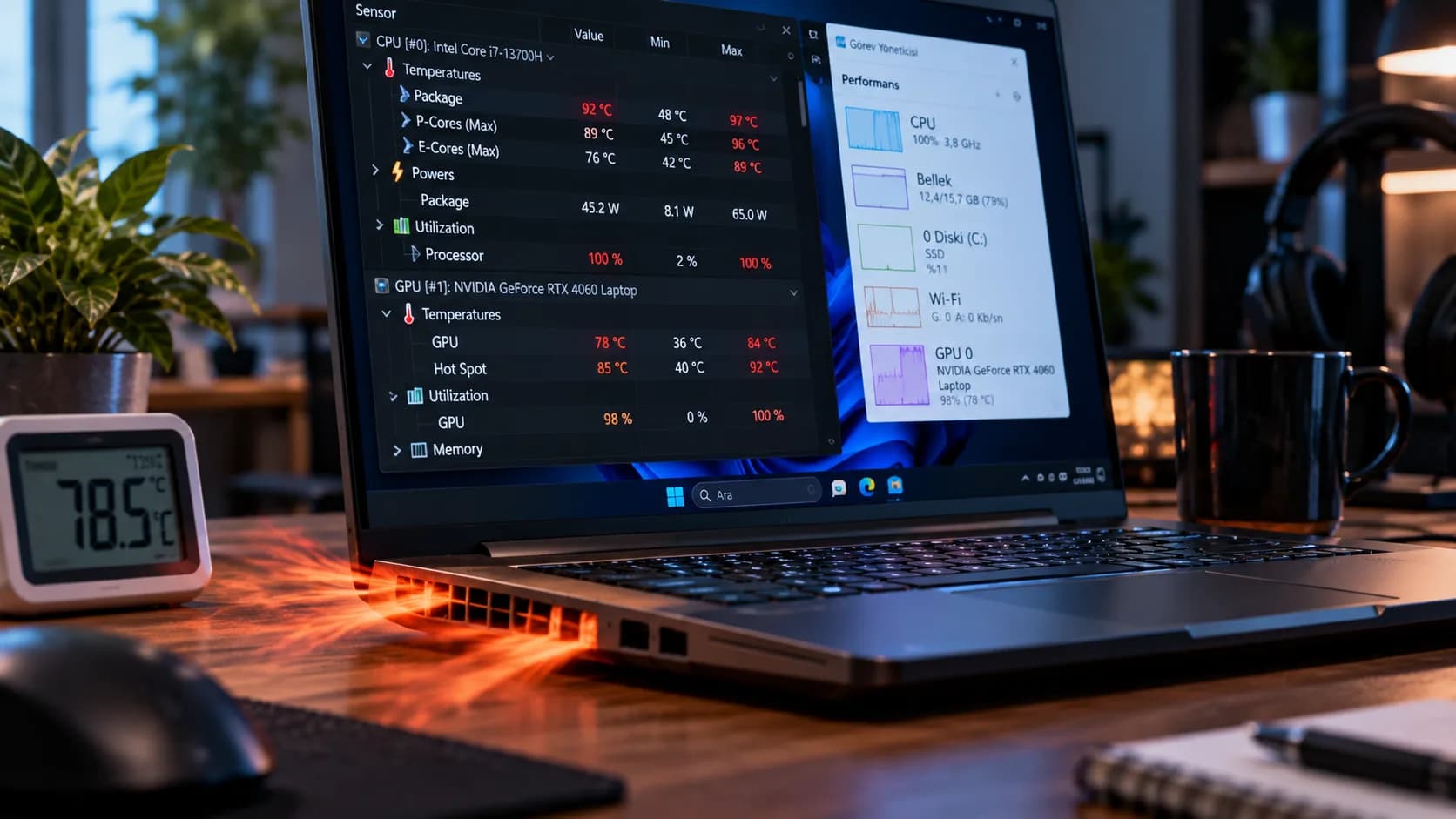
Laptop fanının sürekli çalışması her zaman arıza anlamına gelmiyor. İşlemci veya ekran kartı yük altındaysa, cihaz şarj olurken yüksek performans moduna geçiyorsa ya da arka planda güncelleme ve indeksleme gibi işlemler yürüyorsa fanların uzun süre dönmesi normal olabilir.
Ancak bilgisayar masaüstünde hiçbir şey yapmıyorken fan sürekli yüksek devirde çalışıyor, kasa aşırı ısınıyor veya performans düşüyorsa sorunun kaynağını araştırmak gerekiyor. Doğru teşhis için yalnızca fana değil; CPU kullanımı, sıcaklıklar, güç ayarları, hava akışı ve arka plandaki işlemler birlikte kontrol edilmeli.
Fan hızını artıran temel nedenlerden biri işlemcinin sürekli yük altında kalması. Windows’ta Görev Yöneticisi açılarak CPU kullanımının bilgisayar boşta beklerken ne durumda olduğu kontrol edilebilir.
Masaüstünde hiçbir işlem yapılmıyorken CPU’nun uzun süre yüzde 50-100 seviyesinde kalması normal değil. Windows Update, antivirüs taraması, tarayıcı işlemleri, bulut senkronizasyonu veya hatalı çalışan bir program işlemciyi sürekli meşgul ediyor olabilir.
CPU sütununa göre sıralama yapıldığında hangi işlemin yük oluşturduğu kolayca görülebilir. Bir uygulama kapatıldığında fan birkaç dakika içerisinde yavaşlıyorsa asıl problem soğutma sisteminden çok yazılım tarafında olabilir.
Kısa süreli yüzde 100 kullanım ise tek başına sorun göstermiyor. Program açılırken veya güncelleme sırasında işlemci birkaç saniyeliğine tamamen kullanılabilir.
İşlemci yüzde 5-10 seviyesinde çalışırken fan yüksek devirde dönüyorsa sıcaklıkları kontrol etmek gerekiyor. HWiNFO, HWMonitor veya üreticinin kendi yazılımı gibi araçlarla CPU ve GPU sıcaklıkları izlenebilir.
Boşta sıcaklıkların ne olması gerektiği laptop modeline göre değişiyor. İnce ve güçlü dizüstüler düşük yükte bile masaüstü bilgisayarlardan daha sıcak çalışabiliyor. Buna rağmen hiçbir ağır işlem yokken CPU sürekli çok yüksek sıcaklıklarda kalıyorsa soğutma tarafında problem olabilir.
Yük altında 90°C civarını görmek bazı modern mobil işlemcilerde normal çalışma aralığının içinde kalabilir. Asıl şüpheli durum düşük kullanımda sıcaklığın yüksek kalması veya işlemcinin sıcaklık nedeniyle frekans düşürmeye başlaması.
Fan yüksek devirde çalışıyor ama CPU sıcaklığı hâlâ kontrol edilemiyorsa yalnızca fanın sesini azaltmak sorunu çözmez. Önce ısıyı hangi bileşenin ürettiği bulunmalı.
Laptopların sık sık “durduk yere fan açmasının” nedeni arka plandaki sistem işlemleri olabiliyor. Windows Update güncelleme dosyalarını indirirken ve kurarken CPU ile SSD üzerinde yük oluşturabiliyor.
Microsoft Defender da zamanlanmış veya gerçek zamanlı tarama sırasında işlemciyi kullanabilir. Büyük miktarda yeni dosya kopyalandıysa veya uzun süredir tarama yapılmadıysa fanların bir süre daha yüksek çalışması mümkün.
Windows Search indeksleme işlemi de benzer davranış gösterebilir. Yeni Windows kurulumu, çok sayıda dosyanın eklenmesi veya büyük güncelleme sonrasında arama indeksinin yeniden oluşturulması birkaç saat boyunca ek işlemci ve depolama yükü yaratabilir.
Bu işlemler tamamlandığında fanın tekrar sakinleşmesi gerekir. Aynı sistem süreci günler boyunca sürekli yüksek CPU kullanıyorsa artık normal arka plan çalışmasından çok bir hata ihtimali düşünülmeli.
Chrome, Edge ve diğer modern tarayıcılar onlarca ayrı işlem çalıştırabiliyor. Her sekme, eklenti ve web uygulaması ayrı miktarda CPU ile RAM kullanabiliyor.
Özellikle video oynatan sekmeler, web tabanlı toplantılar, sosyal medya siteleri ve reklam ağırlıklı sayfalar işlemci kullanımını ciddi biçimde artırabilir. Donanım hızlandırması düzgün çalışmıyorsa video işleme yükünün daha büyük bölümü CPU’ya da kalabilir.
Fan sürekli dönüyorsa tarayıcı tamamen kapatılıp birkaç dakika beklenebilir. Fan belirgin biçimde yavaşlıyorsa açık sekmeler veya eklentiler tek tek kontrol edilmeli.
Tarayıcının kendi görev yöneticisi de hangi sekmenin ne kadar kaynak tükettiğini gösterebilir. Sorun bazen onlarca sekmeden değil, hatalı çalışan tek bir web sayfasından kaynaklanıyor.
NVIDIA veya AMD harici GPU bulunan laptoplarda fanın sürekli çalışmasının nedeni ekran kartı da olabilir. Özellikle harici GPU, masaüstünde gereksiz yere aktif kalıyorsa güç tüketimi ve sıcaklık yükselir.
Bir tarayıcı, Discord, video oynatıcı veya harici monitör bağlantısı dGPU’nun sürekli açık kalmasına neden olabilir. Bazı laptoplarda görüntü çıkışlarının belirli bölümü doğrudan harici GPU’ya bağlı olduğu için monitör bağlandığında ekran kartının uykuya geçmesi mümkün olmayabilir.
Görev Yöneticisi veya GPU izleme araçlarından ekran kartının kullanım oranı, frekansı ve güç tüketimi kontrol edilebilir. Kullanım yüzde 0 görünse bile GPU yüksek frekansta çalışıyorsa sürücü veya bağlı uygulama nedeniyle düşük güç moduna geçemiyor olabilir.
MUX Switch veya Hybrid Graphics ayarları bulunan bilgisayarlarda seçilen mod da fan davranışını değiştirebilir. “Discrete GPU only” gibi bir ayar pil tüketimini ve boşta sıcaklığı artırabilir.
Windows ve laptop üreticisinin kontrol yazılımındaki performans profilleri fan eğrisini ciddi biçimde etkileyebiliyor. Performance, Turbo veya Extreme gibi modlarda cihaz işlemciye daha yüksek güç sınırları veriyor ve fanları daha agresif çalıştırıyor.
Balanced veya Silent moduna geçildiğinde aynı günlük iş daha düşük güç tüketimiyle tamamlanabilir ve fanlar daha geç devreye girebilir. Bunun karşılığında uzun süreli CPU veya GPU performansı bir miktar düşebilir.
Burada Windows güç modu ile üreticinin uygulamasındaki profil birbirinden ayrı olabilir. Windows dengeli modda olsa bile ASUS Armoury Crate, Lenovo Vantage, MSI Center veya benzeri yazılım hâlâ yüksek performans profilinde çalışıyor olabilir.
Laptop prizdeyken fanların bataryaya göre daha agresif çalışması da normal. Birçok model şarjdayken daha yüksek işlemci ve GPU güç limitlerine izin veriyor.
Laptop birkaç yıl kullanıldıysa fan ve soğutucu kanatlarında toz birikmesi oldukça yaygın. Fan hâlâ dönüyor olsa bile sıcak hava dışarı yeterince atılamıyorsa sistem aynı sıcaklığı korumak için fanı sürekli daha yüksek devirde çalıştırır.
Özellikle soğutucu peteklerinin girişinde oluşan sıkışmış toz tabakası hava akışını ciddi biçimde azaltabilir. Dışarıdan fan görünümü temiz olsa bile içerideki radyatör kanatları tıkanmış olabilir.
Cihaz daha önce sessiz çalışırken zamanla fan sesi arttıysa ve aynı kullanımda sıcaklıklar yükseldiyse fiziksel temizlik güçlü ihtimallerden biri. Fanın devir sesiyle birlikte hava çıkışından çok az hava gelmesi de tıkanıklığı düşündürebilir.
Laptop açılarak temizlenecekse fan kanatlarının basınçlı havayla kontrolsüz biçimde aşırı hızlandırılmaması ve batarya bağlantısı konusunda dikkatli olunması gerekiyor. Deneyim yoksa servis müdahalesi daha güvenli olabilir.
Termal macun işlemci ve soğutucu yüzeyi arasındaki mikroskobik boşlukları doldurarak ısının heatsink’e aktarılmasına yardımcı oluyor. Yıllar içerisinde kuruma veya temas kalitesinin bozulması sıcaklıkların artmasına katkıda bulunabilir.
Ancak fan çalışıyor diye doğrudan termal macun değiştirmek doğru teşhis değil. Önce CPU yükü, sıcaklıklar ve hava akışı kontrol edilmeli. Tozla tamamen tıkanmış bir heatsink’i yalnızca termal macun yenileyerek düzeltmek mümkün değil.
Laptop daha önce aynı yükte 75-80°C civarında çalışırken temizlik sonrasında bile artık 95°C’ye ulaşıyor ve işlemci güç tüketimi değişmemişse termal arayüz şüpheli hale gelebilir. Soğutucunun işlemciye düzgün oturmaması da benzer belirti oluşturabilir.
Bazı modern laptoplarda klasik termal macun yerine faz değiştiren malzeme veya sıvı metal kullanılabiliyor. Bu cihazlarda rastgele macun değişimi yapmak soğutmayı daha kötü hale getirebilir.
Her fan problemi yüksek sıcaklık şeklinde ortaya çıkmıyor. Rulmanı aşınmış bir fan düşük devirde bile uğultu, sürtme veya titreşim sesi çıkarabilir.
Bu durumda kullanıcı fanın “çok hızlı” çalıştığını düşünebilir ancak asıl problem motor veya rulman sesi olabilir. Fan devri normal olduğu halde mekanik ses sürekli duyulabilir.
Laptop hafif hareket ettirildiğinde ses değişiyor veya fan bölgesinden tıkırtı geliyorsa mekanik arıza ihtimali artar. Fan kanadına temas eden kablo veya gevşek parça da benzer ses oluşturabilir.
Arızalı fan tamamen durmadan değiştirilmesi daha güvenli. Fan hızı zaman zaman sıfıra düşüyor veya sistem “fan error” uyarısı veriyorsa kullanım sürdürülmemeli.
Laptop fanları yalnızca Windows tarafından yönetilmiyor. Fan kontrolünün önemli bölümü BIOS, Embedded Controller ve üreticinin firmware’i tarafından gerçekleştiriliyor.
Bu nedenle BIOS güncellemesinden sonra fanın daha erken çalışmaya başlaması veya tam tersine daha sessiz hale gelmesi mümkün. Üretici termal hedefleri, fan eğrisini veya güç limitlerini firmware güncellemesiyle değiştirebilir.
Sorun belirli bir BIOS güncellemesinden hemen sonra başladıysa üreticinin değişiklik notları kontrol edilmeli. Ancak firmware’i sırf fan daha hızlı dönüyor diye eski sürüme düşürmek her zaman doğru değil; yeni sürüm güvenlik veya kritik kararlılık düzeltmeleri de içerebilir.
BIOS içerisinde fan profili sunan modellerde varsayılan ayarların kontrol edilmesi de faydalı. Daha önce Silent kullanılan sistem güncelleme sonrasında Performance ayarına dönmüş olabilir.
Bilgisayar hiçbir şey yapmıyorken yüksek CPU veya GPU kullanımı görülüyorsa zararlı yazılım ihtimali de değerlendirilmek zorunda. Özellikle kripto para madenciliği yapan zararlı yazılımlar işlemci veya ekran kartını sürekli yük altında tutabilir.
Bilinmeyen süreçler, boşta yüksek GPU kullanımı, beklenmedik ağ trafiği ve bilgisayarın kullanıcı işlem yapmadığında bile ısınması şüpheli belirtiler arasında. Görev Yöneticisi kapatıldığında kullanımın aniden değişmesi de bazı kötü amaçlı yazılımlarda görülebilir.
Windows Security ile tam tarama yapılabilir ve güçlü şüphe varsa çevrimdışı tarama kullanılabilir. Ancak fan sesinin tek başına virüs bulunduğuna dair kanıt olmadığı unutulmamalı.
Sorun güvenilmeyen bir çalıştırılabilir dosyanın kurulmasından hemen sonra başladıysa yazılım tarafının daha ayrıntılı incelenmesi gerekir.
Birçok laptop soğuk havayı kasanın altından veya alt kenarlardan çekiyor. Cihaz yatak, battaniye, koltuk veya kalın kumaş üzerine konulduğunda hava girişleri kısmen kapanabilir.
Hava akışı azaldığında işlemci aynı işi yaparken daha yüksek sıcaklığa ulaşıyor ve firmware fan devrini artırıyor. Bu durumda cihaz düz ve sert zemine taşındığında birkaç dakika içinde sıcaklık düşebilir.
Laptop standı da özellikle alt hava girişleri dar olan modellerde yardımcı olabilir. Standın temel avantajı fan eklemekten çok bilgisayarın altındaki hava boşluğunu artırmak.
Soğutucu pad kullanımı modele göre birkaç derecelik fark sağlayabilir ancak tıkalı soğutma sisteminin yerine geçmez. İçeride hava geçişi yoksa dışarıdan daha fazla hava üflemek sorunu tamamen çözemez.
Şarj sırasında yalnızca batarya enerji almıyor; bilgisayar da genellikle daha yüksek performans limitlerine geçiyor. Prizde işlemcinin uzun süre daha yüksek watt değerinde çalışmasına izin verildiği için sıcaklık ve fan hızı artabiliyor.
Bataryanın kendisi de şarj sırasında bir miktar ısı üretebilir. İnce kasalı laptopta bu sıcaklık diğer bileşenlerle aynı gövde içerisinde kaldığı için soğutma sisteminin yükü biraz daha artabilir.
Bu nedenle fanın yalnızca adaptör takılıyken hızlanması mutlaka problem değil. Aynı kullanımda prizde CPU frekansının ve güç tüketiminin yükselip yükselmediği kontrol edilebilir.
Adaptör takıldığında fan bir anda maksimum devre çıkıyor ve sistem hiçbir yük olmadan aşırı ısınıyorsa ise güç profili veya firmware davranışı incelenmeli.
Fanların çalışma için tasarlandığı düşünüldüğünde sürekli düşük veya orta devirde dönmeleri kendi başına bilgisayara zarar vermiyor. Asıl önemli olan fanın neden çalıştığı.
İşlemciyi güvenli sıcaklıkta tutmak için fanın dönmesi gerekiyorsa fanı yazılımla zorla durdurmak iyi fikir değil. Sessizlik uğruna fan eğrisini aşırı düşürmek işlemci, GPU ve çevredeki güç bileşenlerinin daha sıcak çalışmasına neden olabilir.
Fanların mekanik ömrü sınırsız değil ancak gerektiğinde dönmeleri sistem tasarımının normal parçası. Yüksek sıcaklık pahasına fan kullanımını azaltmaya çalışmak daha iyi bir çözüm değil.
Sorun fanın varlığı değil, bilgisayar boşta olmasına rağmen neden sürekli maksimuma yakın çalıştığını bulmak.
İlk olarak bilgisayar yeniden başlatılıp birkaç dakika hiçbir uygulama açmadan beklenmeli. Ardından Görev Yöneticisi’nden CPU ve GPU kullanımı, bir donanım izleme aracından da sıcaklıklar kontrol edilmeli.
Kaynak kullanımı yüksekse hangi sürecin buna neden olduğu bulunmalı. Kullanım düşük fakat sıcaklık yüksekse hava kanalları, fanlar ve soğutma sistemi daha güçlü şüpheli hale geliyor.
Sıcaklık da normal olduğu halde fan gereğinden yüksek çalışıyorsa güç profili, üretici yazılımı ve BIOS ayarları incelenmeli. Mekanik sürtme veya tıkırtı varsa sorun artık yazılımdan çok fanın fiziksel yapısına işaret ediyor.
Böyle ilerlemek “fan sesli, termal macun değiştireyim” şeklinde rastgele müdahalelerden çok daha hızlı sonuç verir. Önce yük mü yüksek, sıcaklık mı yüksek, yoksa yalnızca fan davranışı mı anormal sorusunu ayırmak gerekiyor.
1996 yılında Üsküdar’da doğan Mert Can Aka, sinema, bilim, teknoloji ve tarih alanlarına duyduğu ilgiyle şekillenen kariyerinde teknoloji editörlüğüne odaklandı. Öğrenmeyi ve bilgiyi aktarmayı merkeze alan Aka, farklı kurumlarda çeşitli görevler üstlendi. Bu süreçte MediaMarkt’ın MediaTrend Teknolojik Yaşam dergisini son sayısına kadar yöneterek dergicilik tarafında da deneyim kazandı. Bilgisayar Mühendisliği, Bilgisayar Programcılığı, Web Tasarım ve Kodlama ile birlikte Adalet ve İktisat alanlarında akademik geçmişe sahip olan Aka, bugün Technopat’ta Yazı İşleri Müdürü olarak görev yapıyor. Otomotivden yapay zekaya, donanımdan ev teknolojilerine uzanan geniş bir yelpazede ürettiği on bini aşkın içerik yüz milyonlarca okura ulaştı.
Kaynak: Technopat