Windows’ta C: sürücüsünü küçültüp D: bölümü nasıl oluşturulur?
Windows’un yerleşik Disk Yönetimi aracıyla işletim sisteminin bulunduğu C: bölümü küçültülerek aynı fiziksel disk üzerinde yeni bir D: bölümü oluşturulabilir. Bu yöntem kişisel dosyaları düzenlemeyi ve Windows’u yeniden kurarken C: bölümünü biçimlendirmeyi kolaylaştırabilir; ancak aynı diskteki C: ve D: bölümleri yedekleme sayılmaz.
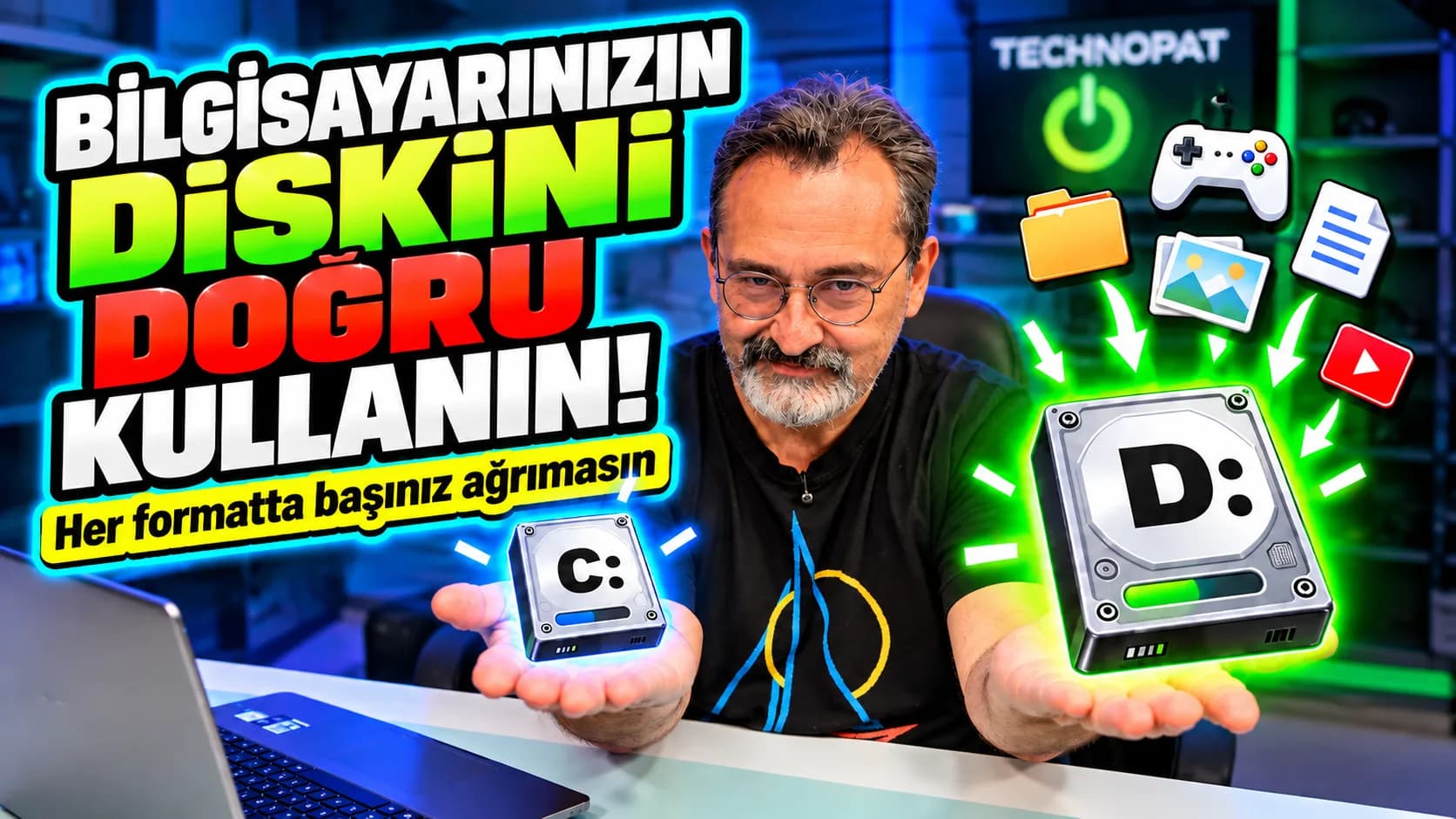
Yeni bir bilgisayar aldığınızda depolama alanının tamamının tek bir C: sürücüsü olarak yapılandırıldığını görebilirsiniz. Windows, programlar, oyunlar, belgeler, fotoğraflar ve videoların tamamı aynı bölümde tutulur.
Bu kullanım teknik olarak yanlış değil. Ancak işletim sistemi ile kişisel dosyaları birbirinden ayırmak, özellikle Windows’u daha sonra yeniden kurmanız gerektiğinde işinizi önemli ölçüde kolaylaştırabilir.
Örneğin 1 TB kapasiteli bir SSD’niz varsa yaklaşık 200 GB’ı Windows ve programlar için C: sürücüsüne ayırıp kalan alanı D: sürücüsü olarak kullanabilirsiniz. Oyunlarınızı, videolarınızı, fotoğraflarınızı ve belgelerinizi D: üzerinde tutarak sistemi daha düzenli hale getirebilirsiniz.
Üstelik bunu Windows’u yeniden kurmadan, doğrudan Windows’un kendi Disk Yönetimi aracıyla yapmak mümkün.
Tek bir fiziksel diski iki bölüme ayırdığınızda aslında yeni bir disk oluşturmuyorsunuz. Aynı SSD veya HDD üzerinde iki farklı mantıksal bölüm oluşturuyorsunuz.
D:OyunlarBelgelerFotoğraflarVideolarİndirilen dosyalarProjeler
Bunun en büyük avantajlarından biri Windows kurulumu sırasında ortaya çıkıyor.
Windows’ta ciddi bir sorun yaşadığınızda sistemi baştan kurmak isteyebilirsiniz. Dosyalarınızı D: bölümünde tutuyorsanız kurulum sırasında yalnızca C: bölümünü biçimlendirebilirsiniz.
Böylece D: bölümündeki veriler yerinde kalabilir.
Ancak burada çok önemli bir ayrıntı var: D: sürücüsü yedekleme değildir.
C: ve D: aynı fiziksel SSD üzerindeyse SSD arızalandığında iki bölümdeki veriler de kaybolabilir. Önemli dosyalarınızı mutlaka harici disk, NAS veya bulut depolama gibi ikinci bir yerde de saklamalısınız.
Herkes için geçerli tek bir doğru bölüm büyüklüğü yok. Kullanacağınız programlara ve oyunları hangi sürücüye kuracağınıza göre boyut değişebilir.
Burada 1 TB olarak satılan bir diskin Windows üzerinde tam olarak 1 TB görünmeyebileceğini de hatırlatalım. Bu nedenle karşınıza çıkan kullanılabilir kapasite yaklaşık 930 GB civarında olabilir.
Adobe uygulamaları, video düzenleme yazılımları veya çok büyük programlar kullanıyorsanız C: bölümünü 250-300 GB veya daha büyük bırakmanız daha mantıklı olabilir.
İlk olarak Windows’un yerleşik Disk Yönetimi aracını açmamız gerekiyor.
Alternatif olarak Windows + R tuşlarına basıp şu komutu yazabilirsiniz:
Enter tuşuna bastığınızda Disk Yönetimi açılacaktır.
Disk Yönetimi penceresinin alt bölümünde bilgisayarınızdaki fiziksel diskleri ve bölümleri göreceksiniz.
Burada Windows’un kurulu olduğu C: bölümünü bulun.
Windows, bölümün ne kadar küçültülebileceğini hesaplayacaktır. Bu işlem birkaç saniye sürebilir.
Ardından küçültmek istediğiniz alan miktarını belirleyebilirsiniz.
Örneğin C: sürücüsünde Windows ve programlar için yaklaşık 200 GB bırakmak istiyorsanız, mevcut bölüm büyüklüğüne göre kalan alanı küçültme miktarı olarak belirleyebilirsiniz.
Ancak C: bölümünü gereğinden fazla küçültmeyin. Windows güncellemeleri, geçici dosyalar ve programlar zaman içinde ciddi miktarda alan kullanabilir.
Küçültme işlemi tamamlandığında Disk Yönetimi ekranında yeni bir alan göreceksiniz.
Henüz Windows tarafından kullanılabilir bir sürücü olmadığı için Dosya Gezgini’nde görünmeyecektir.
Yeni bölüm için kullanmak istediğiniz kapasiteyi belirleyin. Ayrılmamış alanın tamamını kullanmak istiyorsanız varsayılan değeri değiştirmeden devam edebilirsiniz.
Sonraki ekranda sürücü harfi seçmeniz istenecek.
Eğer D: harfi başka bir sürücü tarafından kullanılıyorsa E: veya başka bir kullanılabilir sürücü harfi seçebilirsiniz.
Bir sonraki ekranda bölümün dosya sistemini belirlememiz gerekiyor.
Ayırma birimi boyutunu varsayılan olarak bırakabilirsiniz.
Hızlı biçimlendir gerçekleştir seçeneğini işaretli bırakabilirsiniz.
Son olarak İleri > Son seçeneklerine tıklayın.
Birkaç saniye içerisinde yeni bölüm oluşturulacaktır.
Bu Bilgisayar bölümüne girdiğinizde iki sürücü görmeniz gerekir:
Artık kişisel dosyalarınızı yeni oluşturduğunuz bölüme taşıyabilirsiniz.
Örneğin şu klasörleri D: üzerinde oluşturabilirsiniz:
Bu sayede işletim sistemi ve kişisel veriler birbirinden ayrılmış olur.
Steam, Epic Games Store ve diğer oyun platformlarında oyun kütüphanesinin konumunu D: olarak belirleyebilirsiniz.
Böylece yüzlerce gigabayt büyüklüğündeki oyunlar C: sürücüsünü doldurmaz.
Aynı şekilde video düzenleme projeleri veya büyük medya arşivleri için de D: sürücüsünü kullanabilirsiniz.
Disk bölümlemenin en büyük avantajlarından biri Windows kurulumu sırasında ortaya çıkıyor.
bulunuyorsa Windows kurulumunda yalnızca C: bölümünü seçip biçimlendirebilirsiniz.
D: bölümüne dokunmadığınız sürece buradaki dosyalar normal şartlarda korunacaktır.
Ancak Windows kurulumu sırasında yanlış bölümü silmek tüm verilerinizin kaybolmasına neden olabilir.
Bu nedenle yeniden kurulumdan önce önemli dosyalarınızın mutlaka ayrıca yedeğini alın.
Disk Yönetimi ekranında C: ve D: dışında küçük bölümler de görebilirsiniz.
Bunlar Windows’un açılması ve kurtarma işlevleri için kullanılabilir.
Ne işe yaradığını bilmiyorsanız bu bölümleri silmeyin, biçimlendirmeyin veya değiştirmeyin.
Yalnızca Windows’un kurulu olduğu C: bölümünü küçültüp oluşan ayrılmamış alandan yeni bölüm oluşturmanız yeterli.
Son olarak en önemli noktayı tekrar vurgulayalım.
C: ve D: sürücüleriniz aynı fiziksel SSD üzerindeyse veriler fiziksel olarak yine aynı cihazdadır.
Windows bozulursa: D: bölümündeki dosyalarınızı kurtarmanız kolaylaşabilir.
C: biçimlendirilirse: D: bölümündeki dosyalar korunabilir.
SSD tamamen arızalanırsa: C: ve D: birlikte kaybolabilir.
Bu nedenle disk bölümleme, veri düzenleme ve Windows kurulumunu kolaylaştıran bir yöntemdir; gerçek bir yedekleme çözümü değildir.
Önemli verileriniz için her zaman ikinci bir fiziksel disk veya bulut yedeği kullanmanızı öneriyoruz.
Technopat.Net Genel Yayın Yönetmeni
1971 yılında doğan Cenk Tarhan, teknoloji, mühendislik ve bilim alanlarına duyduğu ilgiyle şekillenen kariyerinde teknoloji yayıncılığına odaklandı. Boğaziçi Üniversitesi’nde mühendislik eğitimi alan ve yüksek mühendis unvanına sahip olan Tarhan, uzun yıllardır teknoloji sektöründeki gelişmeleri yakından takip ederek haber, inceleme, röportaj ve video içerikleri üretiyor. Tüketici elektroniğinden bilgisayar donanımlarına, yapay zekâdan kurumsal teknolojilere kadar geniş bir alanda çalışan Tarhan, uluslararası teknoloji etkinliklerini de yerinde takip ediyor ve sektörün önde gelen yöneticileriyle röportajlar gerçekleştiriyor. Editoryal çalışmalarının yanı sıra dijital yayıncılık, video prodüksiyonu ve içerik stratejisi alanlarında da deneyim sahibi olan Tarhan, bugün Technopat’ta Genel Yayın Yönetmeni olarak görev yapıyor. CES, MWC, IFA, GITEX ve Dreamforce gibi önemli teknoloji etkinliklerinde yayın çalışmaları yürüten Tarhan, aynı zamanda CES Innovation Awards 2027 jüri üyeleri arasında yer aldı. Kariyeri boyunca teknoloji dünyasındaki yenilikleri anlaşılır, tarafsız ve kullanıcı odaklı bir yaklaşımla aktarmayı amaçlayan Tarhan, Technopat’ın yayın stratejisi ve editoryal operasyonlarının yönetimini sürdürüyor.
Kaynak: Technopat